Semrush AI Writer 和 Editor 是一款 Chrome 浏览器扩展程序,可让您在任何网站或平台上编辑、优化和创建内容。
它是 Semrush 内容工具箱 的一部分:一款智能 AI 写作工具,可帮助您规划,创建和优化高表现内容。
所有内容工具箱订阅用户都可以使用该 Chrome 扩展程序。 您可以将其用于:
- 随时检查和改进您的写作(无论是 Google 文档中的文案,还是 LinkedIn 上的评论)
- 改写并简化任何内容
- 总结长篇文本
- 微调写作语气
- 检查语法并添加即时修正
还有更多精彩.
如何安装适用于 Chrome 的 Semrush AI Writer 和 Editor
以下是安装该 Chrome 浏览器扩展程序的方法:
- 点击此链接,找到"适用于 Chrome 的 Semrush AI Writer 和 Editor"扩展程序
- 打开扩展程序,然后点击“添加到 Chrome”
- 请确保您已登录 Semrush
如何使用适用于 Chrome 的 Semrush AI Writer 和 Editor
安装并启用该扩展程序后,您就可以在任何平台或网站上使用它。
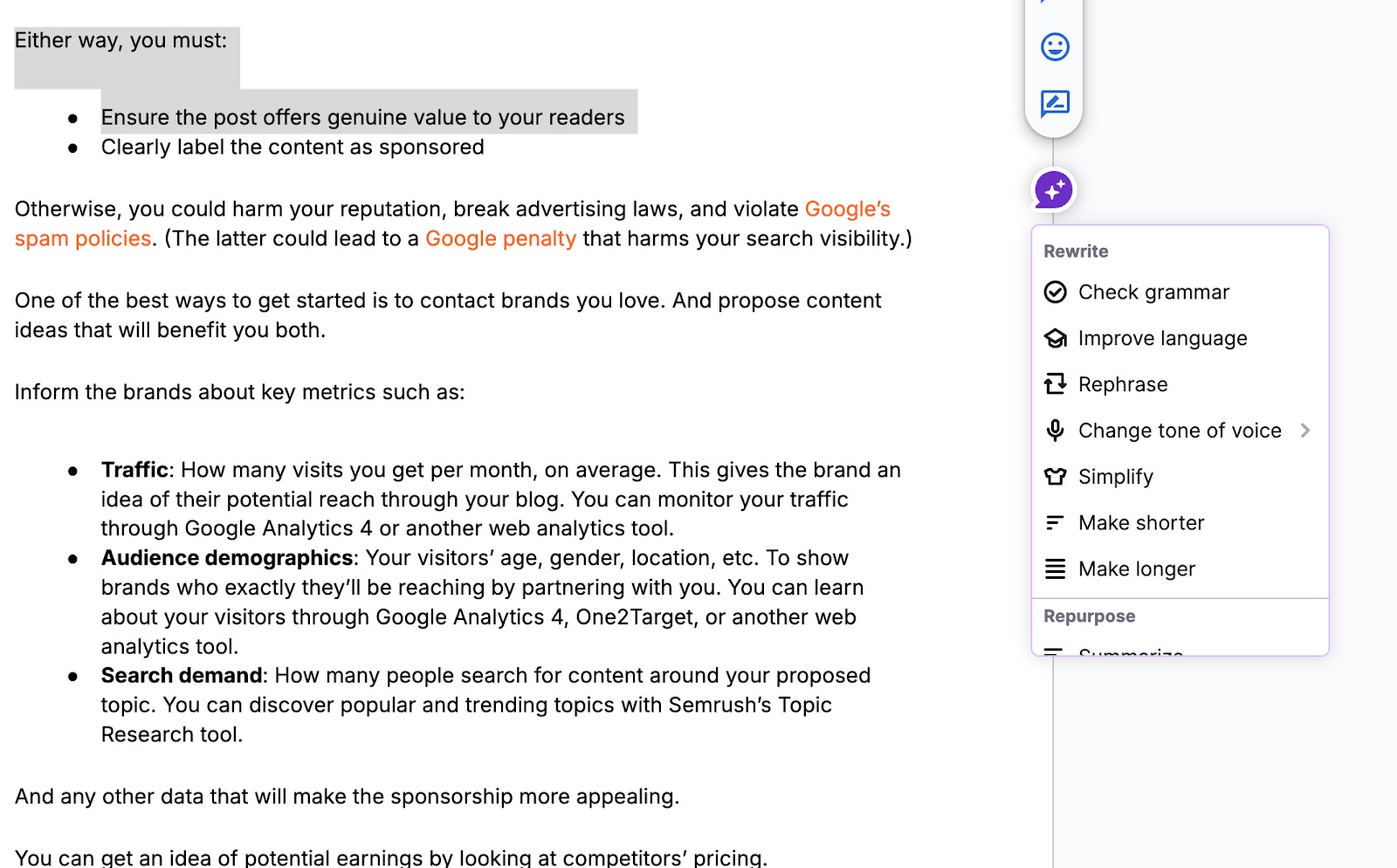
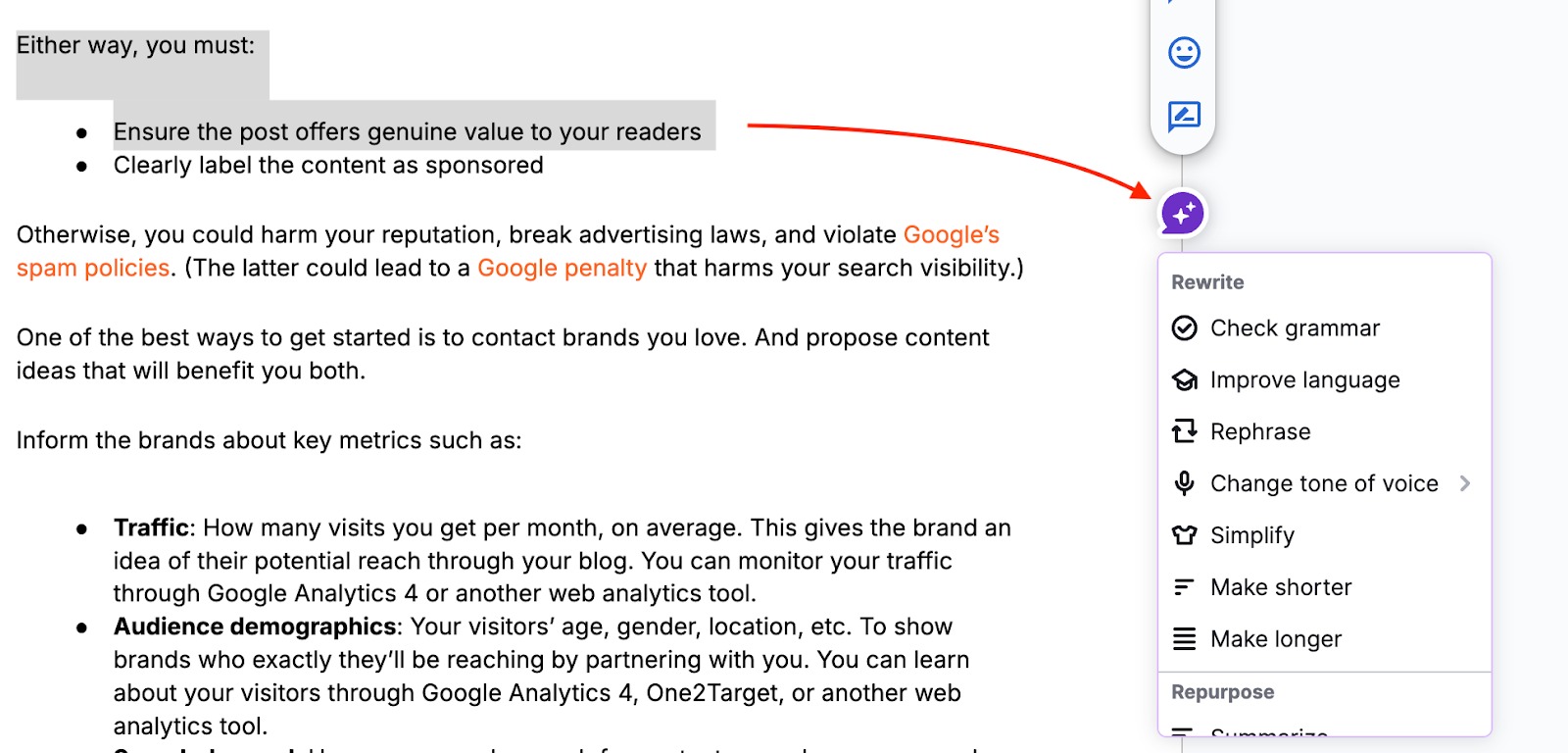
开始使用时,选中要编辑的文本,然后点击 Semrush AI Writer 和 Editor 图标。
您可以使用该工具检查语法,改进语言,改写文本或更改语气。
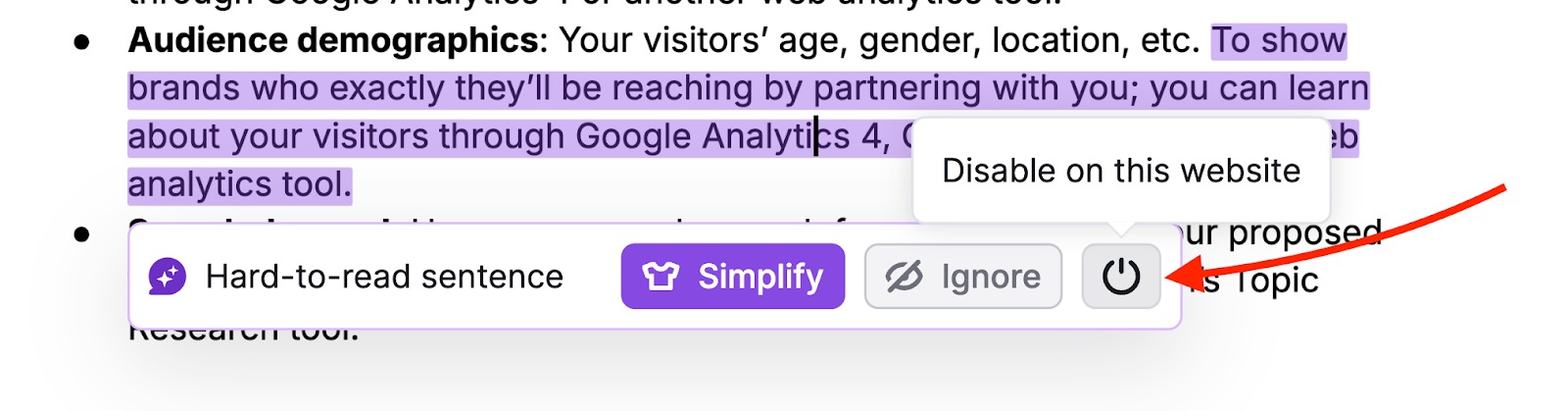
该工具还会提供直接建议。 例如,它会高亮显示复杂句子,并提供简化或忽略的选项:

想要关闭高亮显示功能吗? 您可以在扩展程序设置中一键完成此操作,也可以通过弹出窗口上的“关闭”按钮完成。
此外,为了让处理文本更轻松,Semrush AI Writer 和 Editor 扩展程序支持格式化内容。
您选择的所有内容都会被处理,包括链接,列表和图片。
在可能的情况下,该工具会保留文本的原始写法,并保留最初显示为粗体或斜体的字词。
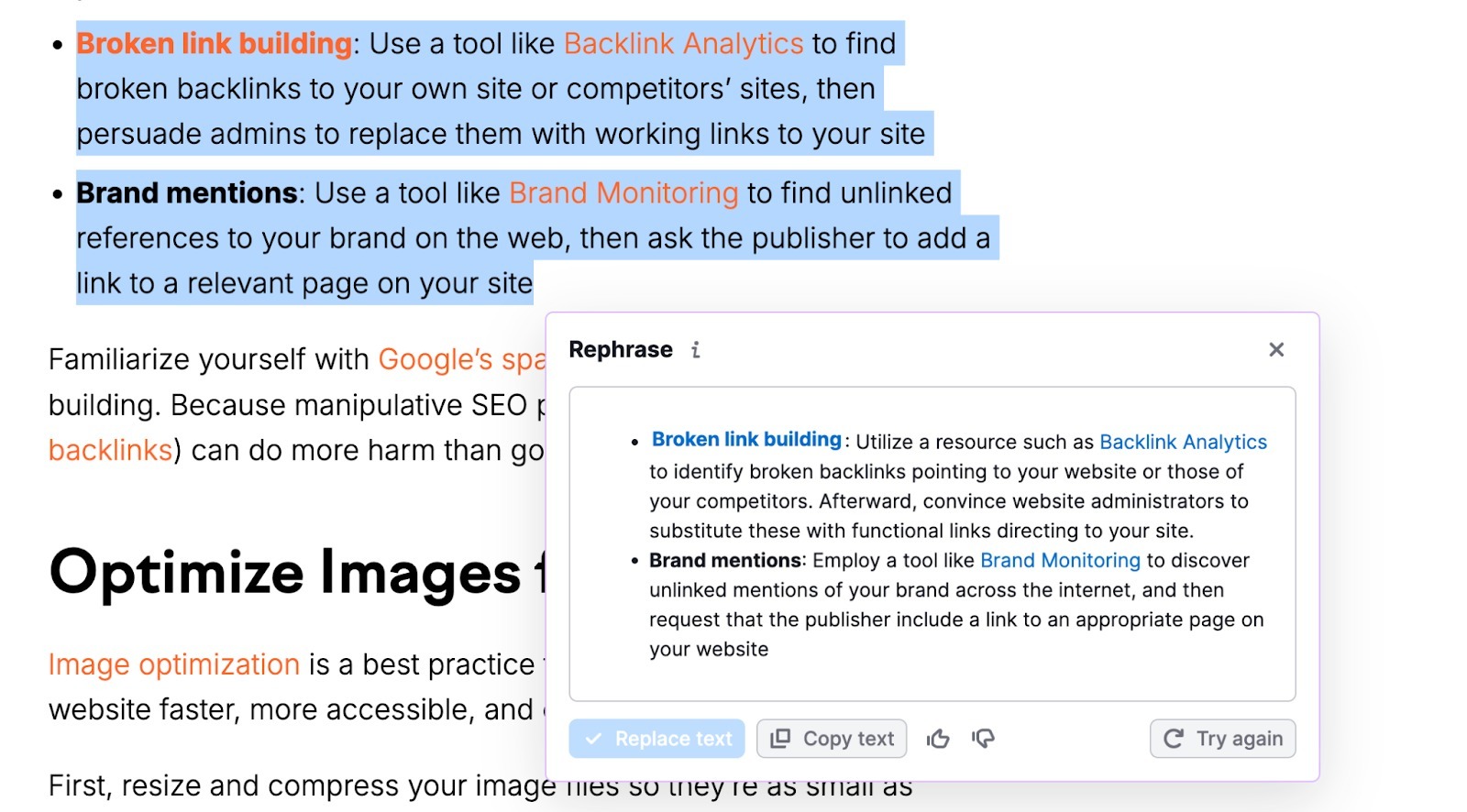
使用适用于 Chrome 的 Semrush AI Writer 和 Editor 可执行的操作
以下是您可以使用该扩展程序执行的具体任务:
检查语法
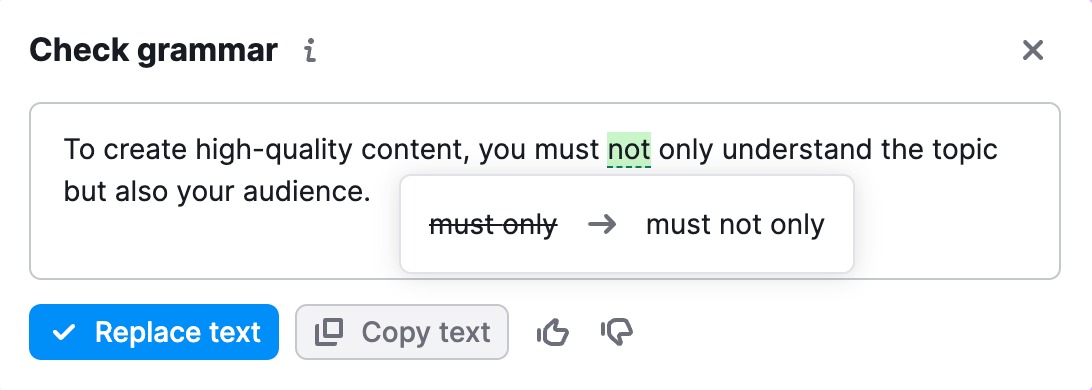
该工具会检查高亮文本中的拼写和语法错误。 如果发现错误,它会自动更正并高亮显示更改内容。
将鼠标悬停在高亮文本上可查看更多信息。 如果您对更正结果满意,请点击“替换文本”以应用更改。
改善语言

提升内容的整体质量和清晰度。 此功能侧重于优化语言,纠正语法错误并提高可读性。
它非常适合润色网站文案,营销材料和客户沟通内容,有效传达专业性和可信度。
改写
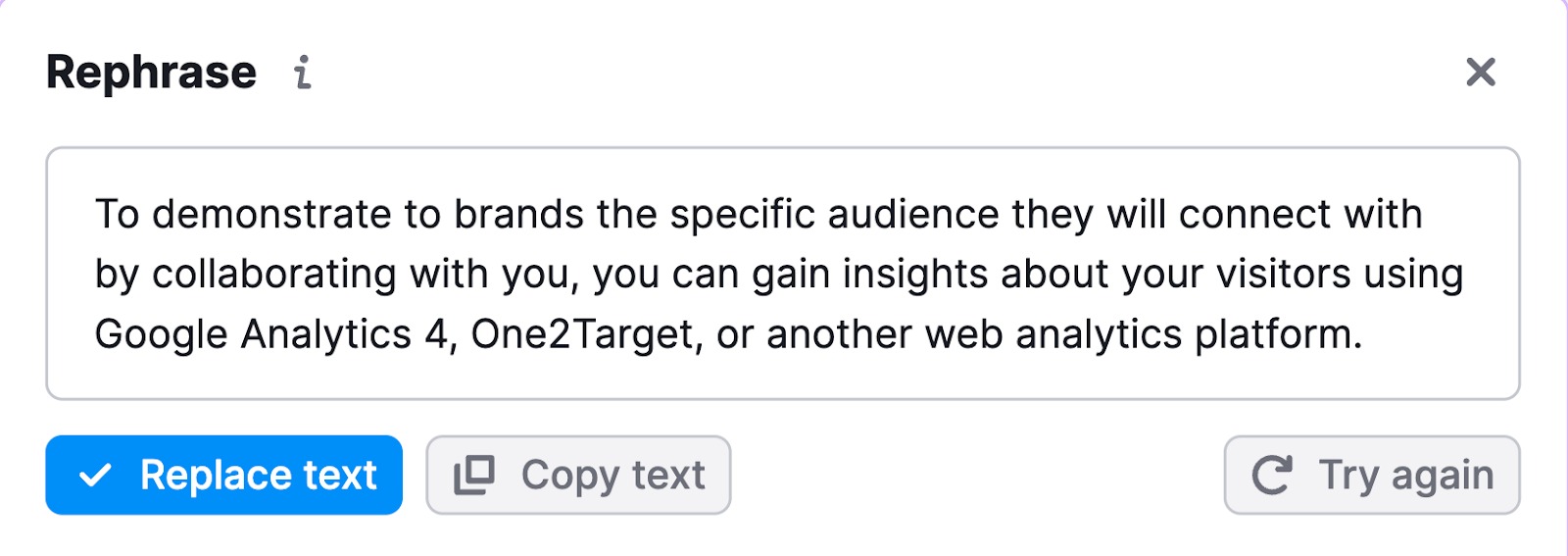
此功能会为句子或段落生成替代表达,为您的内容提供新的视角。
它非常适合避免博客文章,电子邮件或产品描述中的重复,确保您的信息保持吸引力和活力。
更改语气
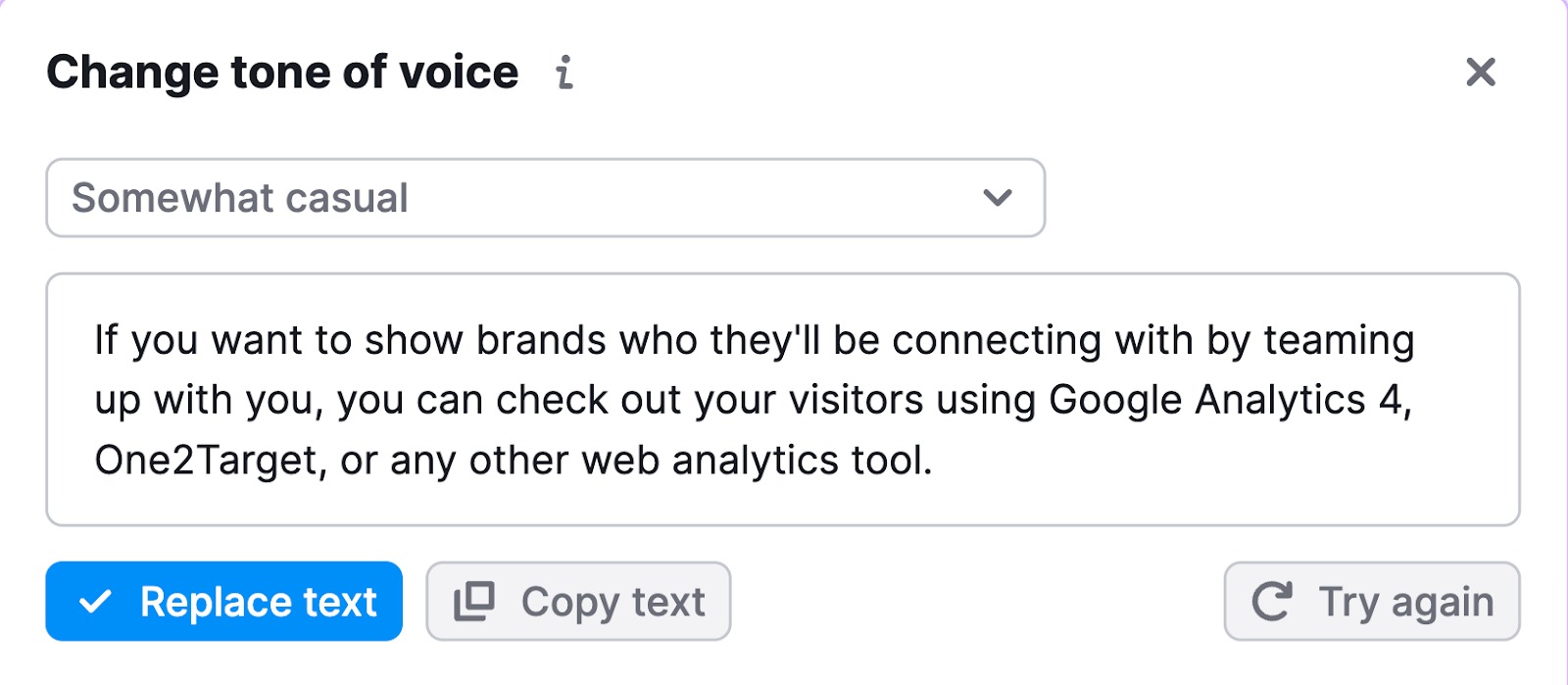
调整内容的语气,使其符合不同受众或用途的需求,在需要时更贴近读者或更正式。
您可以将其设置为非常随意,较为随意,中性,较为正式或非常正式。
此功能可帮助您为不同受众定制沟通风格,例如客户,合作伙伴或投资者,而无需进行大量改写。
简化
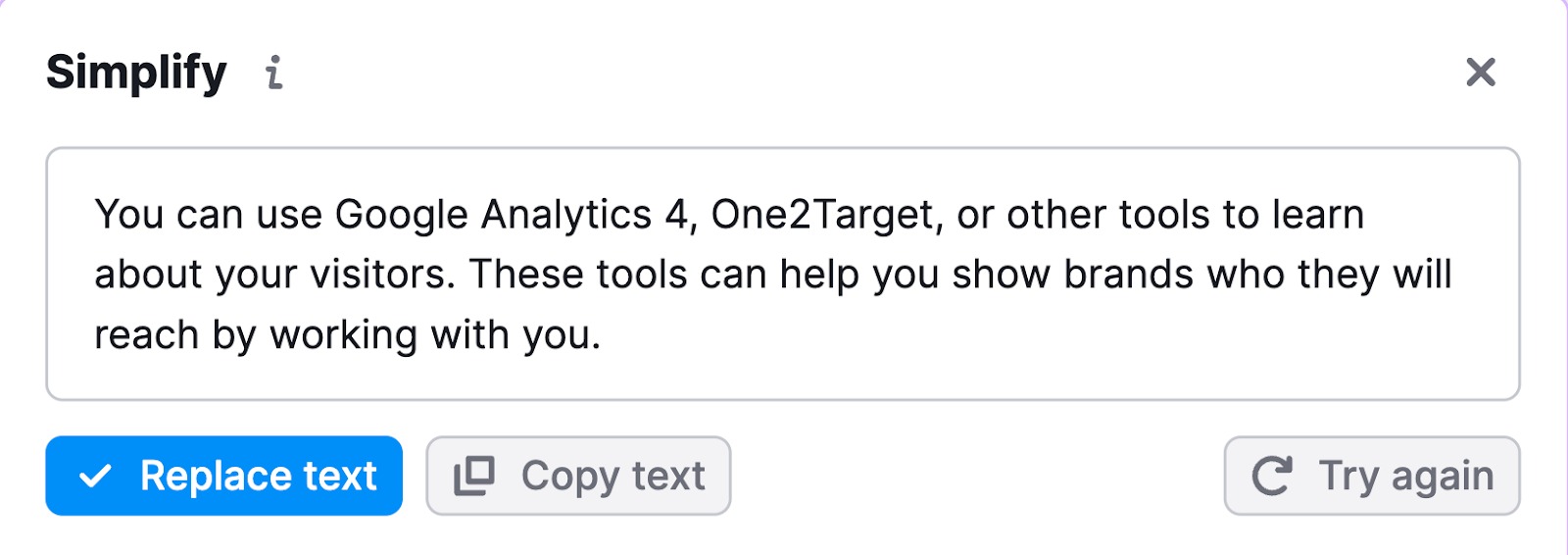
一键简化复杂句子或想法,让内容更简洁清晰,也更容易理解。
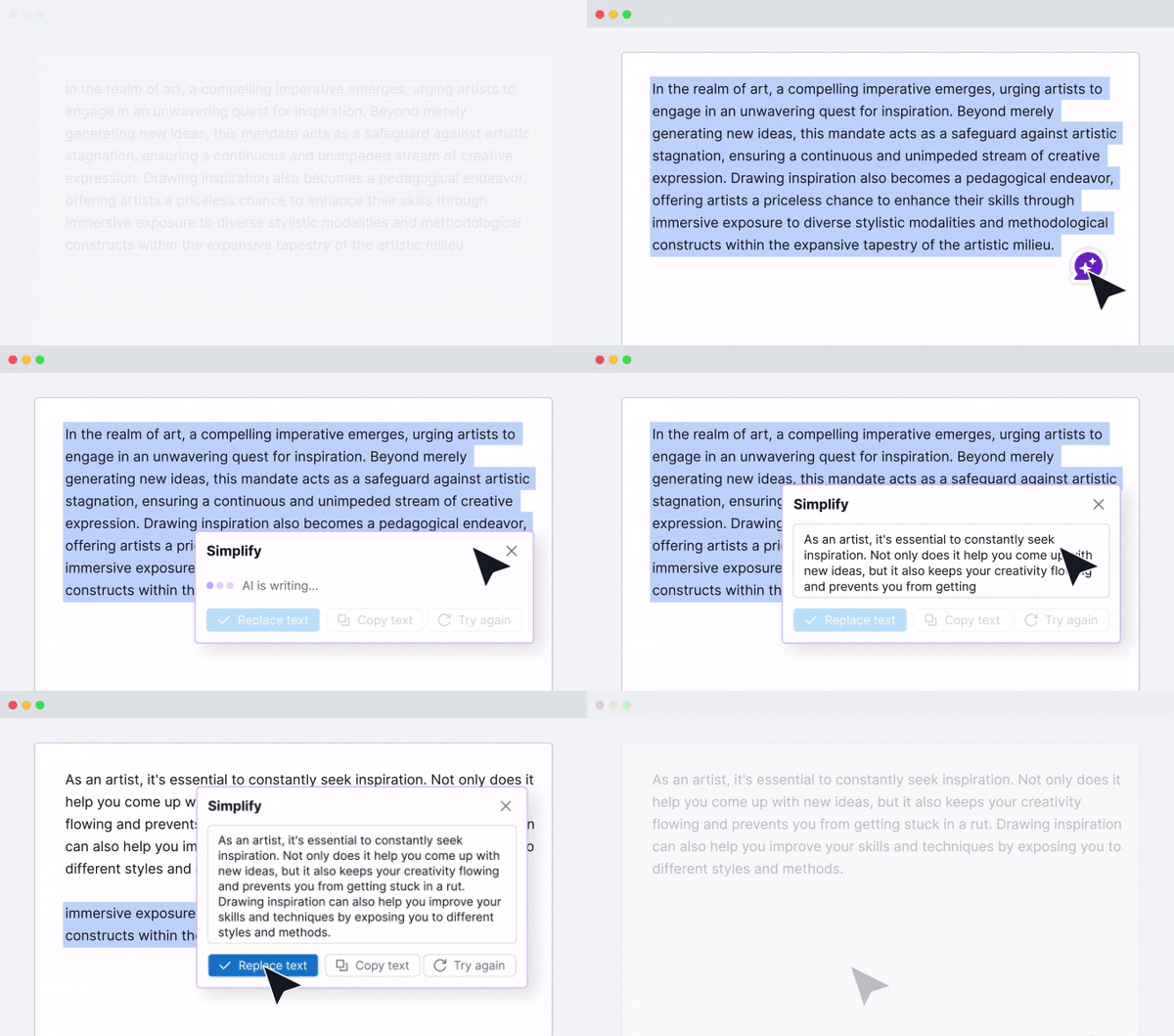
使用此功能可简化产品描述,说明或技术信息,让内容更具吸引力,也更易于理解。
总结
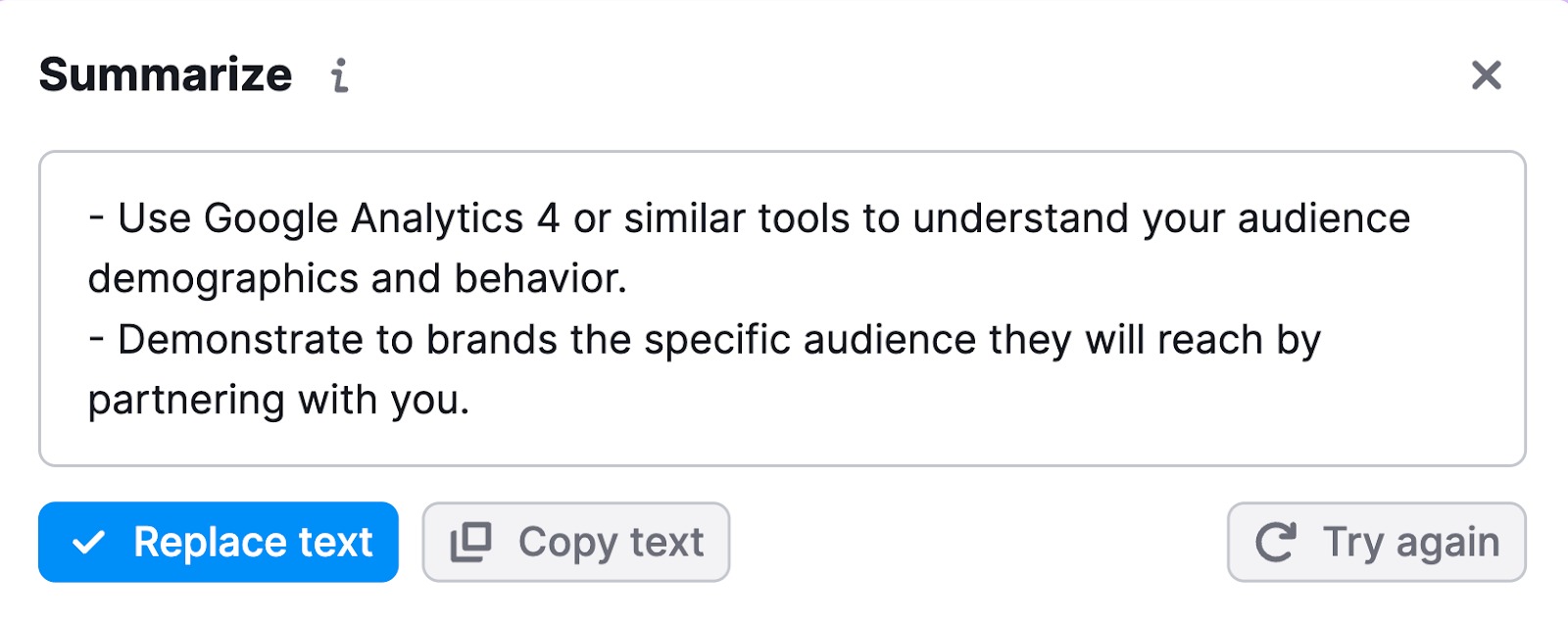
创建简明摘要,对较长文本进行概括,便于快速理解要点。
此功能可帮助您高效地向团队或客户传达重要更新,报告或长篇文档,在确保清晰传达的同时节省时间。
更改内容长度
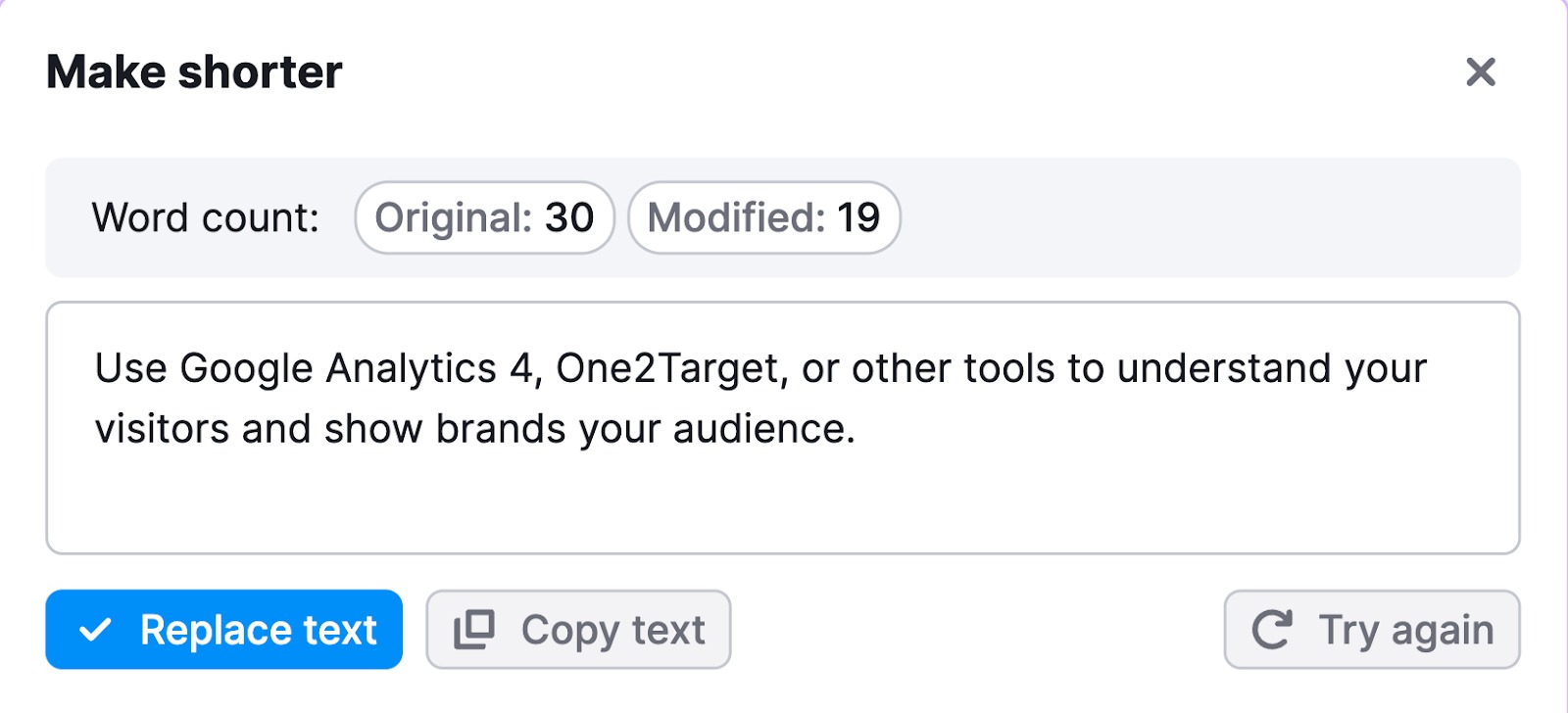
在保留核心含义的同时调整内容长度,使其适应特定字符限制或字数要求。
您可以缩短文本,也可以扩展文本,并添加相关信息。
这对于优化社交媒体帖子,广告文案或电子邮件主题行很有用,因为您可以通过调整长度来满足平台要求,同时不失去其影响力。
重新利用内容
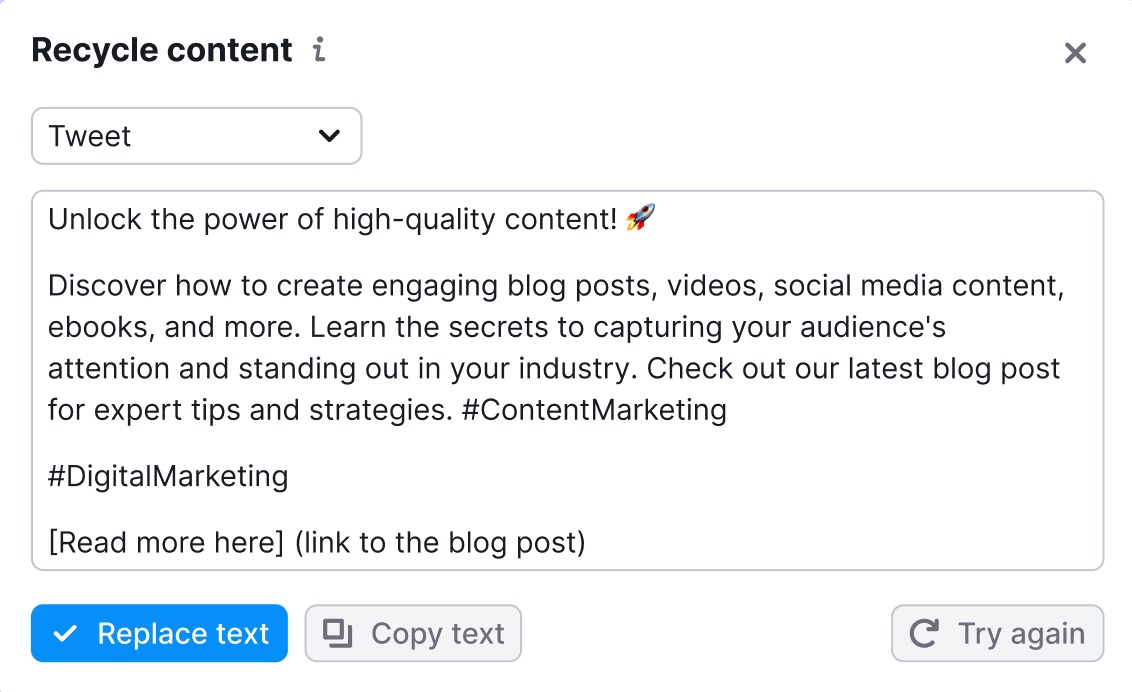
将现有内容转换为新格式,例如把博客文章改成演示文稿,或把电子邮件改成社交媒体更新。
通过在不同渠道重新利用内容,最大化其价值,以最少的额外工作有效触达不同受众群体。
翻译
将高亮文本翻译成 30 多种语言。
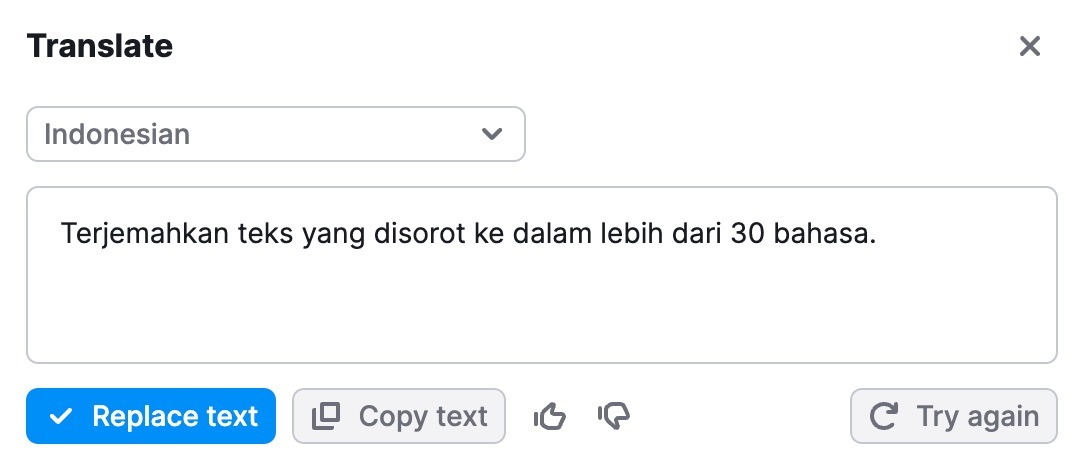
翻译功能支持格式,但不会考虑特定偏好,例如品牌语气或方言。
自定义请求
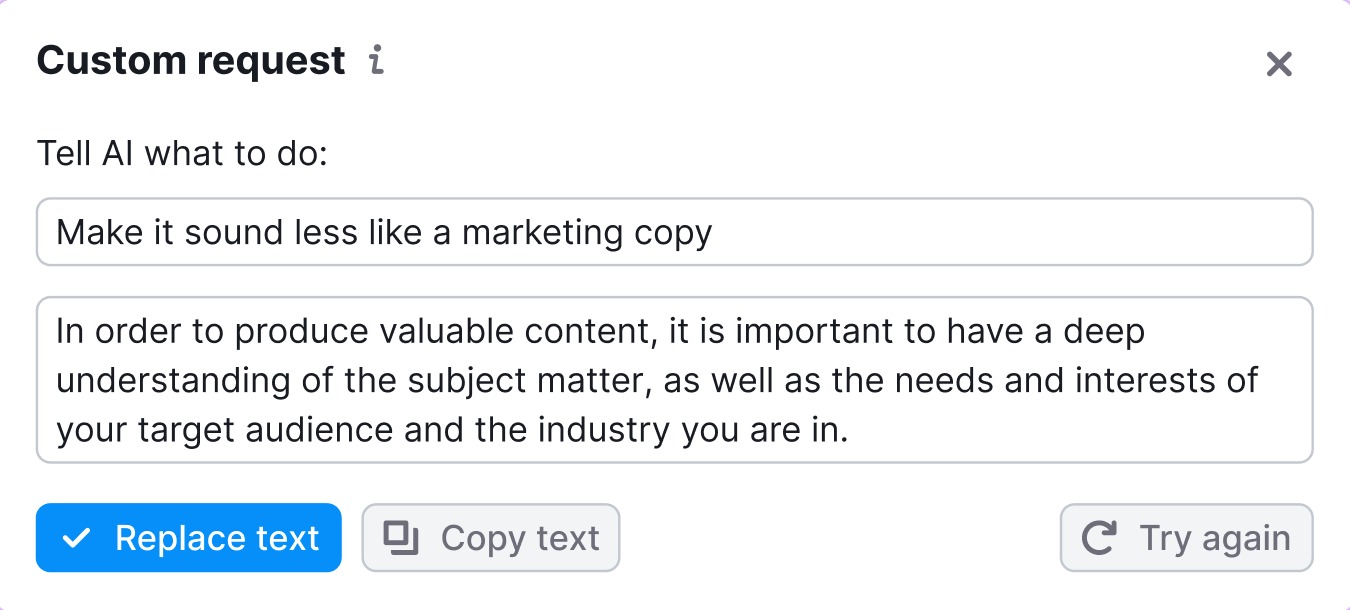
如果您想实施小插件中未提供的修改,可以使用自定义请求工具。
它允许您输入自己的专属提示词,从而让 AI 对文本进行更精确的调整,以满足您的需求。
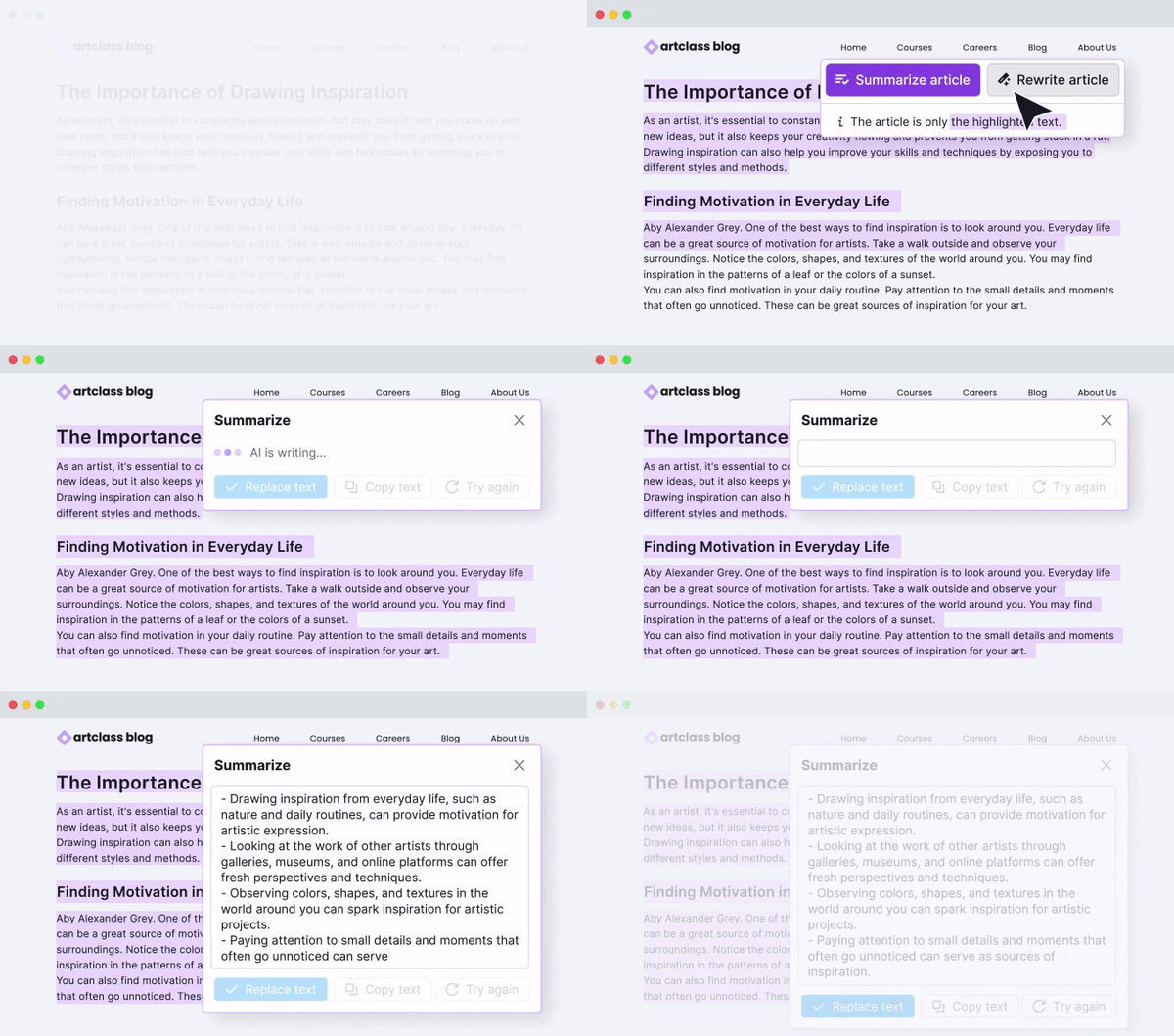
总结或改写文章
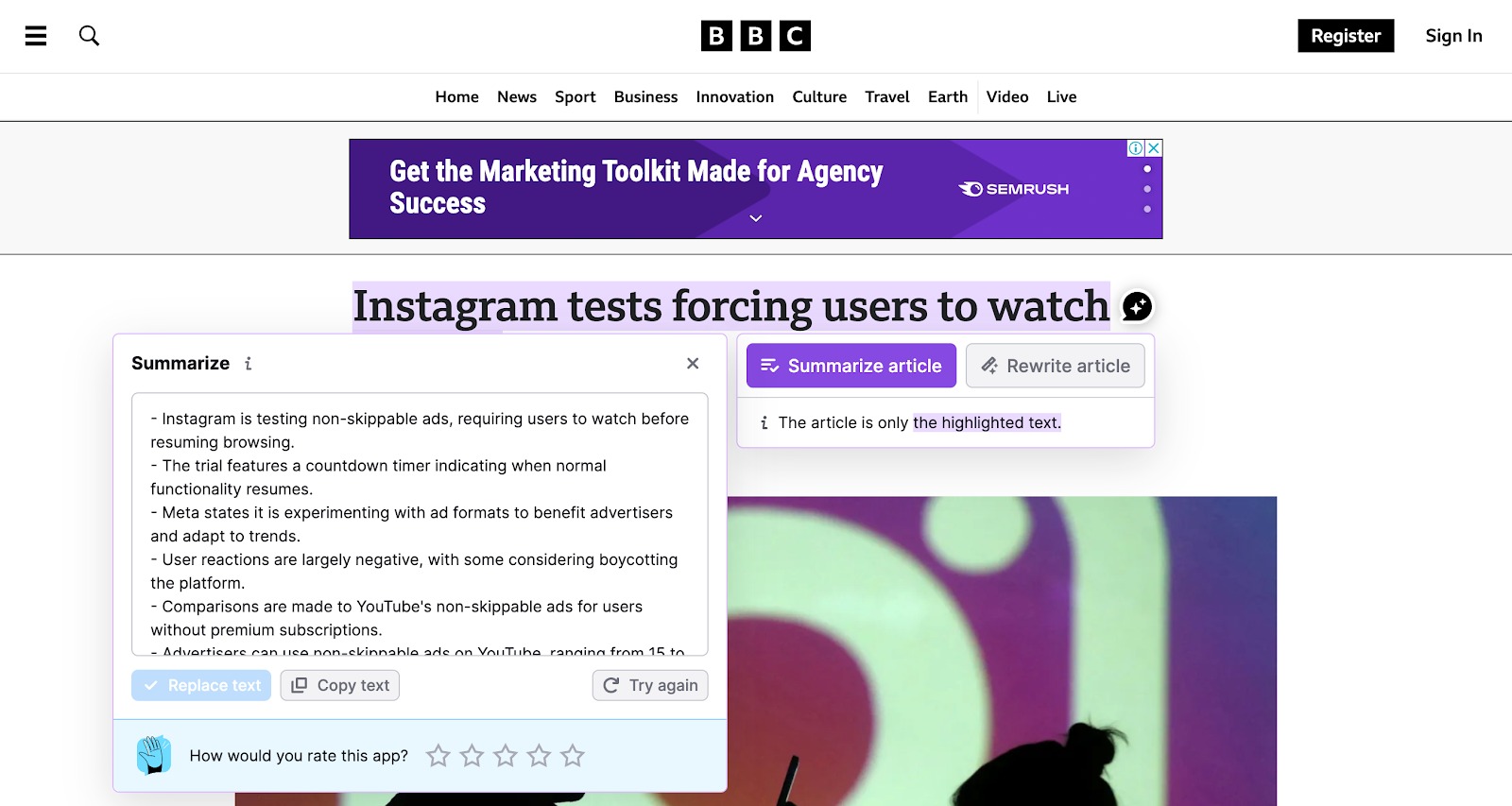
您还可以使用扩展程序概括任何已发布网页上的网站内容。
对于包含新闻帖子,博客文章等内容的页面,您会在页眉中看到该扩展程序的主按钮。
要使此功能正常工作,页面应包含一个 H1 标题和超过 100 个字的内容(不包括侧边栏,菜单,广告等)。
您可以在此选择总结或改写文章。
应用品牌语气
您还可以使内容符合在内容工具箱中之前创建的特定 品牌语气。
默认情况下,系统会应用适用于广泛受众的通用语气。
不过,一旦您开始处理一段文本,就可以通过下拉菜单更改品牌语气。
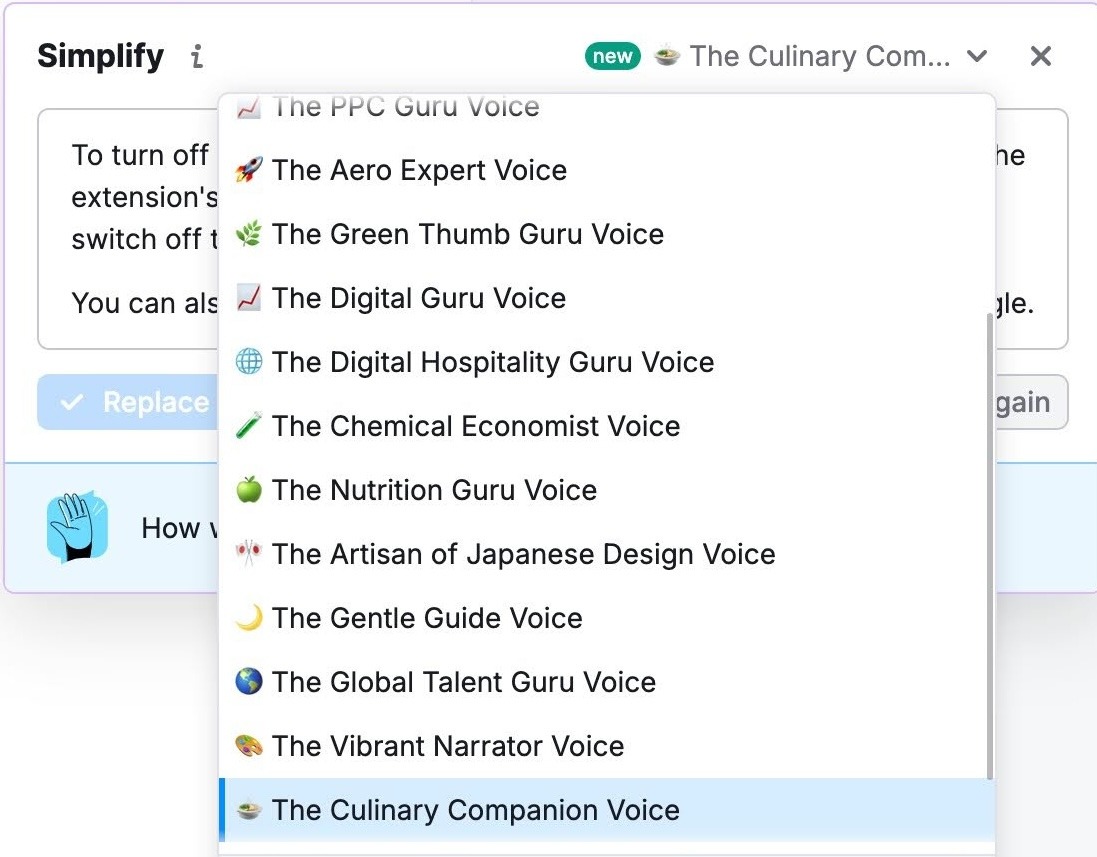
此调整将更新内容,并在今后的所有改写中保留。
您也可以在内容工具箱中编辑 Brand Voice 或创建一个新的 Brand Voice。
为此,请点击列表底部的“Brand Voice 页面”按钮。

请注意,此功能仅适用于付费用户,不适用于 Grammar Check,Custom Requests,Tone of Voice 或 Keywords List。
如何禁用 Semrush AI Writer 和 Editor 图标
要全局禁止 Semrush AI Writer 和 Editor 图标显示在每个 H1 标题旁,请使用浏览器的扩展程序管理菜单。
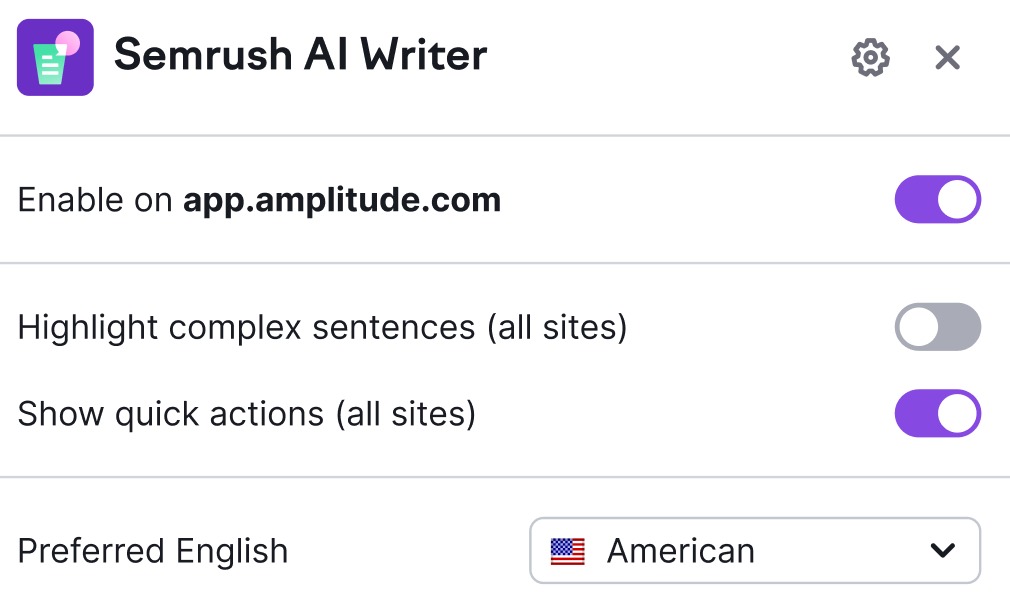
要在特定网站上禁用扩展程序,请点击该扩展程序,然后切换以启用或禁用该网站的使用权限。

或者,将光标悬停在 H1 旁显示的扩展程序图标上,然后点击“关闭”按钮。

如何更改首选英语方言
要选择您首选的英语方言,请点击浏览器扩展程序区域中的 适用于 Chrome 的 Semrush AI Writer 和 Editor 图标。
接下来,打开 Preferred English 下拉菜单,并从可用的五种方言中选择一种:美式,英式,加拿大式,澳大利亚式或印度式。

费用是多少?
适用于 Chrome 的 Semrush AI Writer 和 Editor 扩展程序对所有用户免费。
如果没有内容工具箱试用或订阅,您每月可获得 50 次免费改写(自第一次改写之日起计算)。
要完整、无限制地使用所有 Semrush AI Writer 和 Editor 功能,请订阅 内容工具箱。
这还将为您提供多种强大的 SEO 内容创作工具。
包括:
- 数据驱动的内容创意
- 生成 SEO 友好型文章
- SEO 概要生成
- AI 内容创建和编辑
- 一键发布到 WordPress
在此处了解更多价格信息。