要配置与 Semrush 的连接,您需要授权您的 Google 账户和 Semrush 账户访问数据,并将其添加到 Looker Studio。
前往 Looker Studio,创建一个新的数据源,并选择所需的连接器。 然后,在随后出现的窗口中选择“Authorize”和“Allow”,即可建立连接。
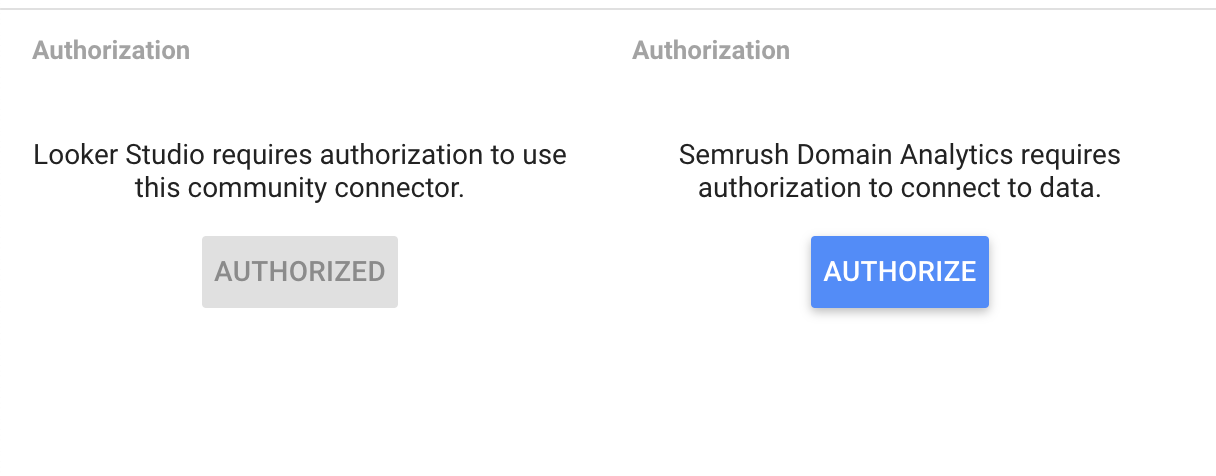
以下是我们 Looker Studio 连接器参数的详细说明。
在授权这两个来源后,您就可以选择报告参数。 对于 域名分析连接,参数如下:
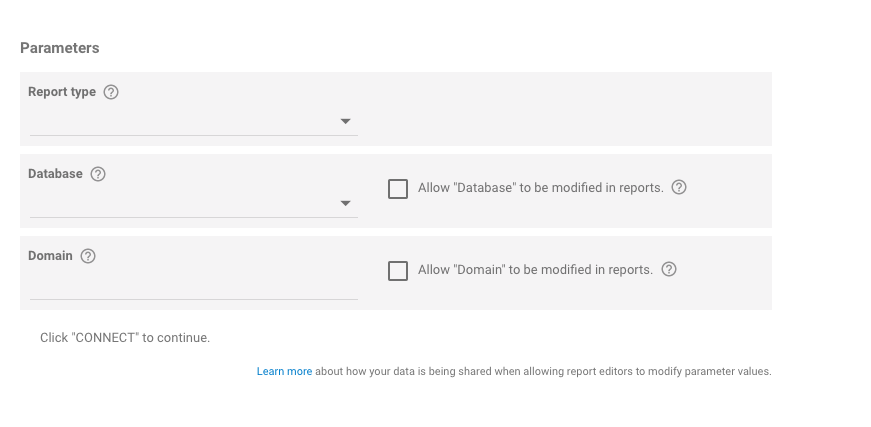
报告类型:
- 域名概览 - 这将提取所选数据库中该域名搜索排名的概览。
- 自然搜索排名 - 这将提取自然搜索排名报告中关于该域名在自然搜索结果中排名前 100 的关键词信息。
- 付费搜索排名 - 这将提取广告排名报告中的信息,例如用于在 Google Ads 上投放 PPC 广告的前 100 个关键词。
- 反向链接:顶级引荐域名 - 这将告诉您向某个域名发送反向链接的顶级域名。
- 反向链接:历史 - 这可以向您展示某个域名在过去 12 个月中的反向链接数量趋势。
- 反向链接:概览 - 这将为您提供一个概览表,可用于衡量各种指标,例如 Authority Score,反向链接数量,引荐域名/IP,以及链接类型和属性的分布。
- 域名历史 - 这可以从 2012 年以来的域名概览中提取可用的历史数据。 您可以获取自然和付费关键词数量,流量和流量成本,以及按排名划分的自然搜索关键词分布。
数据库:
Semrush 将在该区域数据库中查找该域名的关键词排名。
域名:
要分析的域名。
目标类型:
添加其中一个反向链接报告后,您可以选择分析整个域名,根域名,还是仅分析某个特定 URL 的反向链接。
完成这些字段后,选择“连接”,您将进入下一步,在那里可以自定义列的排列方式。

选择“创建报告”,系统将重定向到 Looker Studio 报告构建器,您可以在其中手动创建所需的报告。 您配置的 Semrush 连接可作为 数据源添加到报告中。
如需帮助构建报告,请查看 Looker Studio 的帮助中心。
以下是您在 排名跟踪连接中会看到的参数:

报告类型:
- 自然排名 - 域名在目标关键词的自然搜索结果中的排名
- Google Ads 排名 - 域名在目标关键词的付费 Google Ads 搜索结果中的排名
- 自然可见度 - 域名在目标关键词的自然搜索结果中的可见度百分比
- Google Ads 可见度 - 域名在目标关键词的付费 Google Ads 搜索结果中的可见度百分比
- 自然概览 - 域名在 Google 前 100 名中的排名概览。 这包括新增和丢失的关键词,排名提升或下降的搜索词,以及在所选期间内排名的变化
- 排名变化 - 此选项可让您衡量在所选时间段内 TOP 排名的变化。 您要衡量的 TOP 排名范围由此字段下方的“排名范围”参数配置。
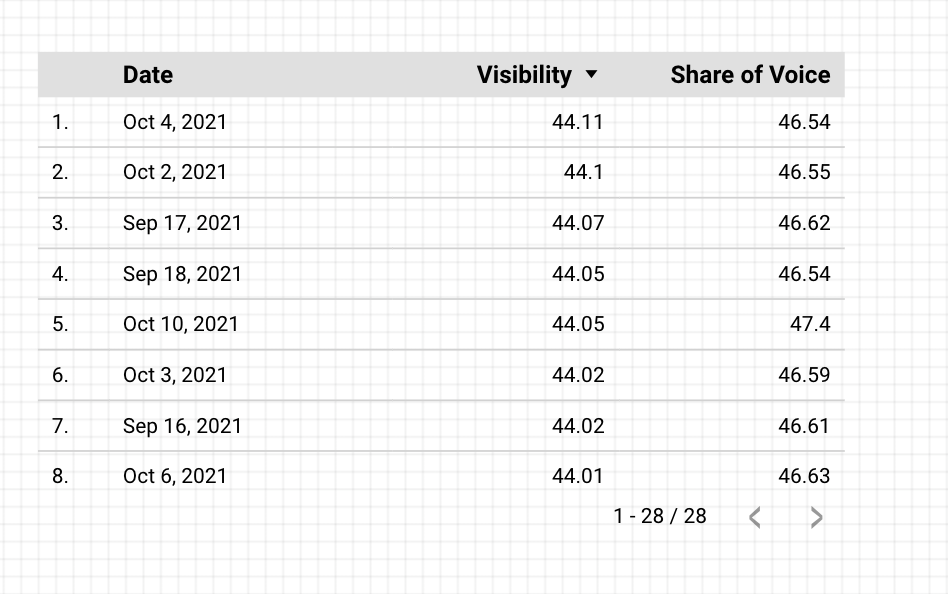
声量份额可在“排名跟踪”连接中的两个报告里查看:“自然可见度”和“Google Ads 可见度”。
排名跟踪广告系列 ID:
这是与您的排名跟踪广告系列关联的唯一代码。 您可以在地址栏中查看到它,位于 Semrush 中的广告系列页面上,显示为报表子文件夹后面的数字代码。 在下面的示例中,ID 为 26869089_3526823。

域名:
输入您要提取数据的域名,子域名,子文件夹或 URL。 这可以是您的主域名或竞争对手的域名。 请输入名称后,选择正确的域名类型,因为 Looker Studio 只会显示所选范围内的结果。
域名类型:
选择根域名,子域名,子文件夹或精确 URL。
根域名类型会显示您域名所有部分的结果,包括子域名和子文件夹 - example.com
子域名是根域名内的网站区域,它有自己的地址,由名称和位于根域名前的一个点组成。 blog.example.com,www.example.com,shop.example.com 是 example.com 根域名下的子域名。
子文件夹是网站内的一个部分,由顶级域名(TLD)后面的斜杠"/"以及文件夹名称定义。 例如,example.com/subfolder 是 example.com 域名下的一个子文件夹。
URL 是互联网上页面或文档的网络地址。 例如,https://www.example.com/subfolderfolder/Looker-Studio-how-it-works 是一个 URL。
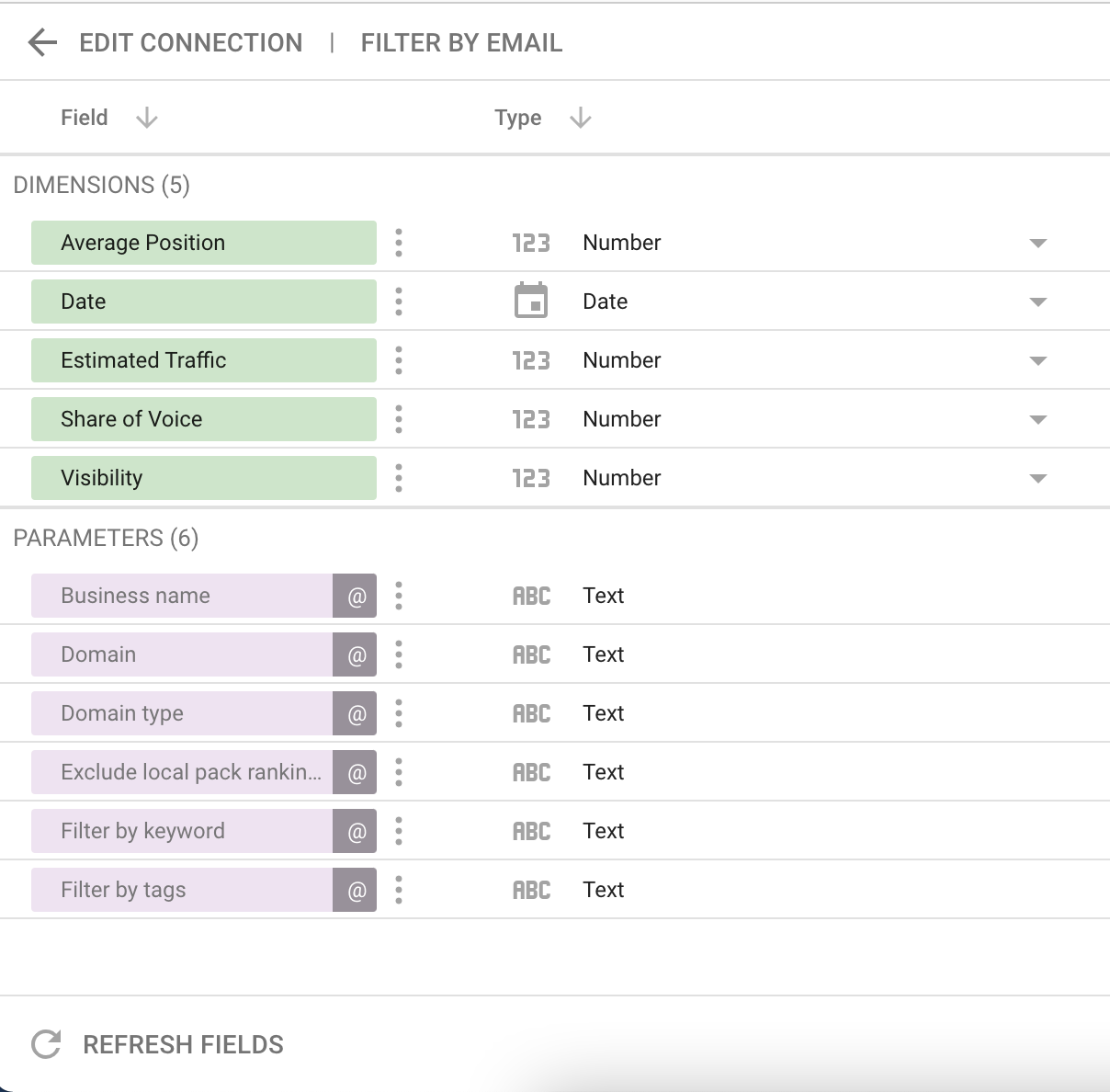
本地地图标注设置:
此部分允许您调整报告中包含本地地图标注排名和 AI 概览排名的方式。 您可以使用排除检查项来排除本地地图标注排名,AI 概览和酒店排名结果。
如有需要,您还可以允许直接在 Looker Studio 报告界面中修改这些排除设置,这样您无需编辑数据源连接即可开启或关闭排除项。

商家名称:
请按照本地地图标注排名中显示的名称准确输入您的商家名称。 有了这些信息,如果您正在跟踪本地关键词,我们就可以识别出所有在本地地图标注排名结果中有排名但没有链接的关键词。
您可以通过“排除本地地图标注排名”选项排除本地地图标注排名结果。
按关键词筛选:
输入一个关键词,以筛选报告中的关键词列表。
按标签筛选:
输入一个标签,以筛选报告中的关键词列表。 允许使用多个标签(以逗号分隔)。
显示上限:
报告中要显示的结果数量。 最多可显示 5000 个结果。
完成这些字段后,您将可以选择数据源的列,并将此数据源添加到您的新报告中。
要设置 网站检测连接,您必须在 Semrush 中已有一个网站检测广告系列。 配置并运行网站检测后,您会在此处的下拉列表中看到它。 或者,您也可以输入广告系列 ID。
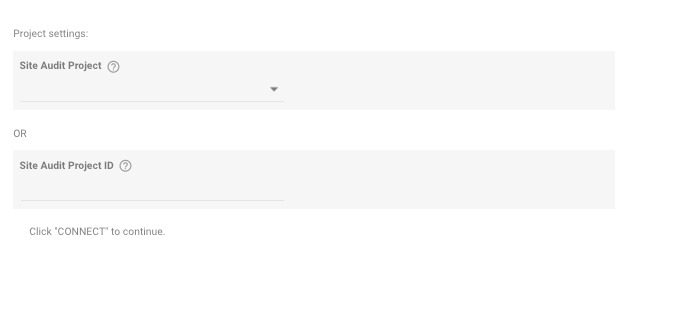
您可以在网站检测工具的地址栏中找到广告系列 ID,它是位于 "/campaign/" 子文件夹后面的数字代码。

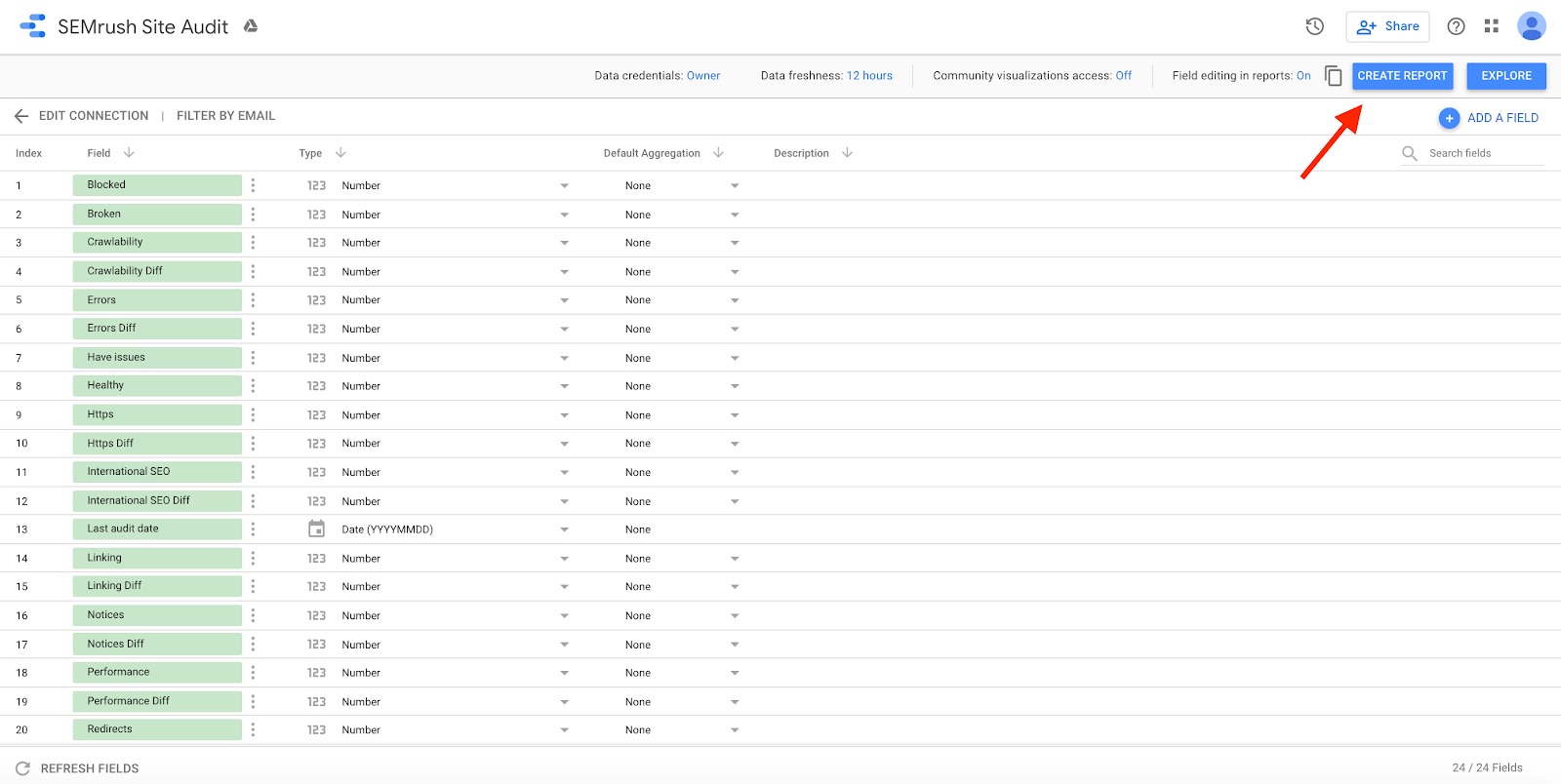
选择要连接到 Looker Studio 的广告系列后,您可以选择要在报告中包含哪些详细信息。
网站检测针对网站可能显示的问题,会分为五个组别,便于您快速查看结果:
- 网页可爬性
- 效果
- 链接(内部和外部)
- 国际 SEO(使用 hreflang)
- HTTPS(安全)
请选择在构建报告时要显示的项目,并在准备好后点击“创建报告”:
传入 Looker Studio 的数据在技术上来自 Semrush API。
但是,这并不意味着您的账户会被扣除 API 单位,也不意味着您在使用 Looker Studio 连接时需要 Semrush API。 您只需要 SEO 工具箱订阅的 Guru 或 Business 级别。
每个连接点都来自一个唯一的 API 请求(您可以在 API 文档页面上找到这些请求的详细信息):
- Domain Overview = domain_rank
- Organic Search Positions = domain_organic
- Paid Search Positions = domain_adwords
- Domain History = domain_rank_history
- Backlinks: Overview = backlinks_overview
- 反向链接:历史记录 = backlinks_historical
- 反向链接:热门引荐域名 = backlinks_refdomains
- 自然搜索概览 = tracking_overview_organic
- 自然搜索可见度 = tracking_visibility_organic
- 自然搜索排名 = tracking_position_organic
- Google Ads 可见度 = tracking_visibility_adwords
- Google Ads 排名 = tracking_overview_organic
- 网站检测 = siteaudit_snapshot_info
通过 API 和 Looker Studio 连接器提取数据的唯一区别在于,您无法像使用 Semrush API 那样在 Looker Studio 报告中对数据源应用筛选和排序。

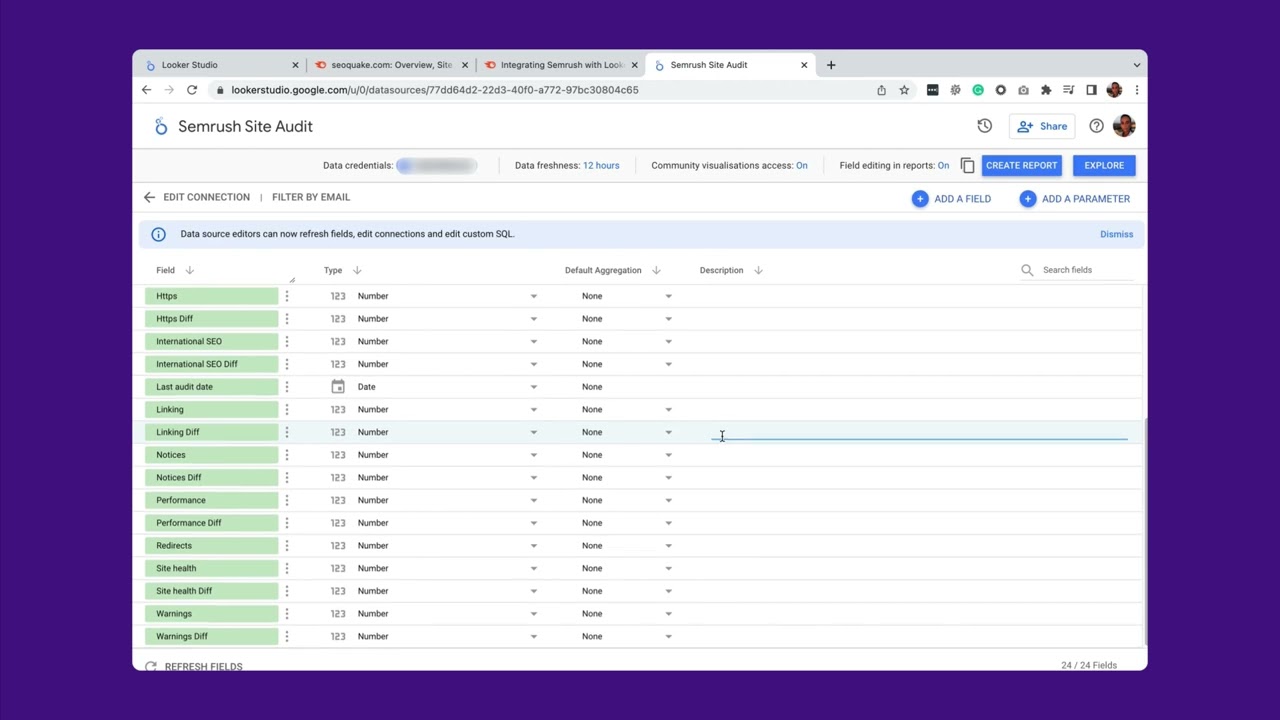
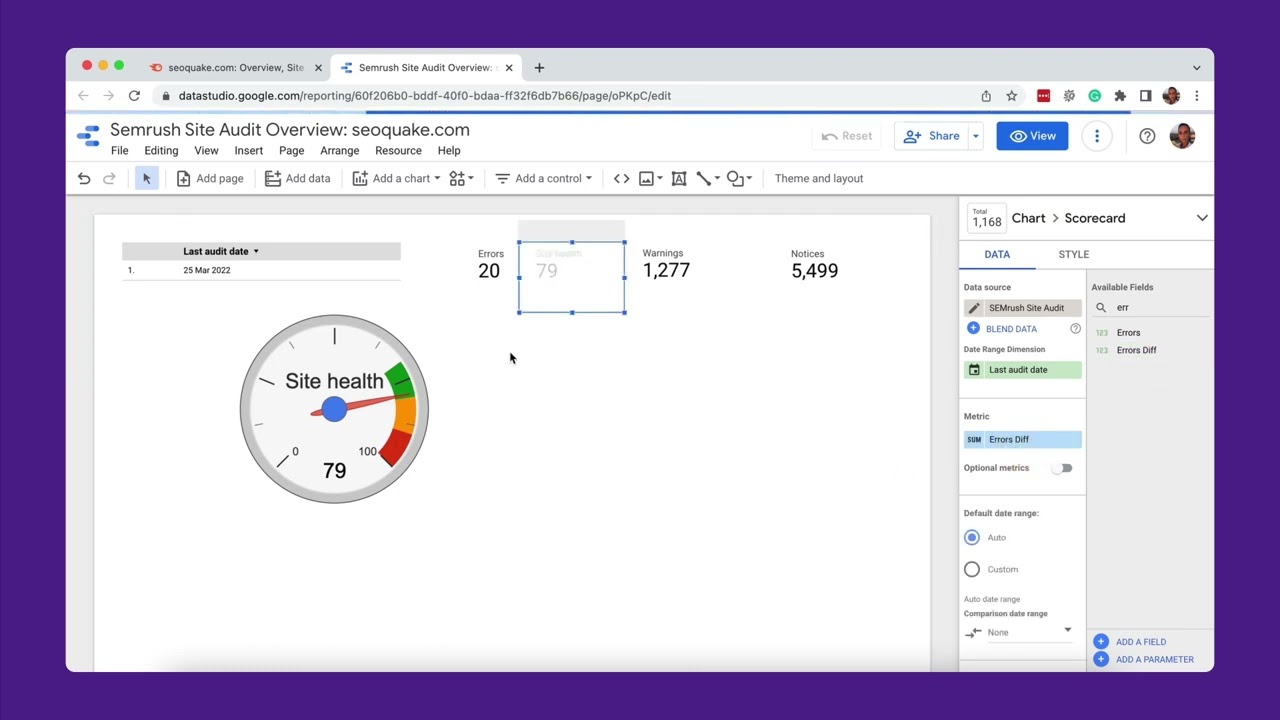
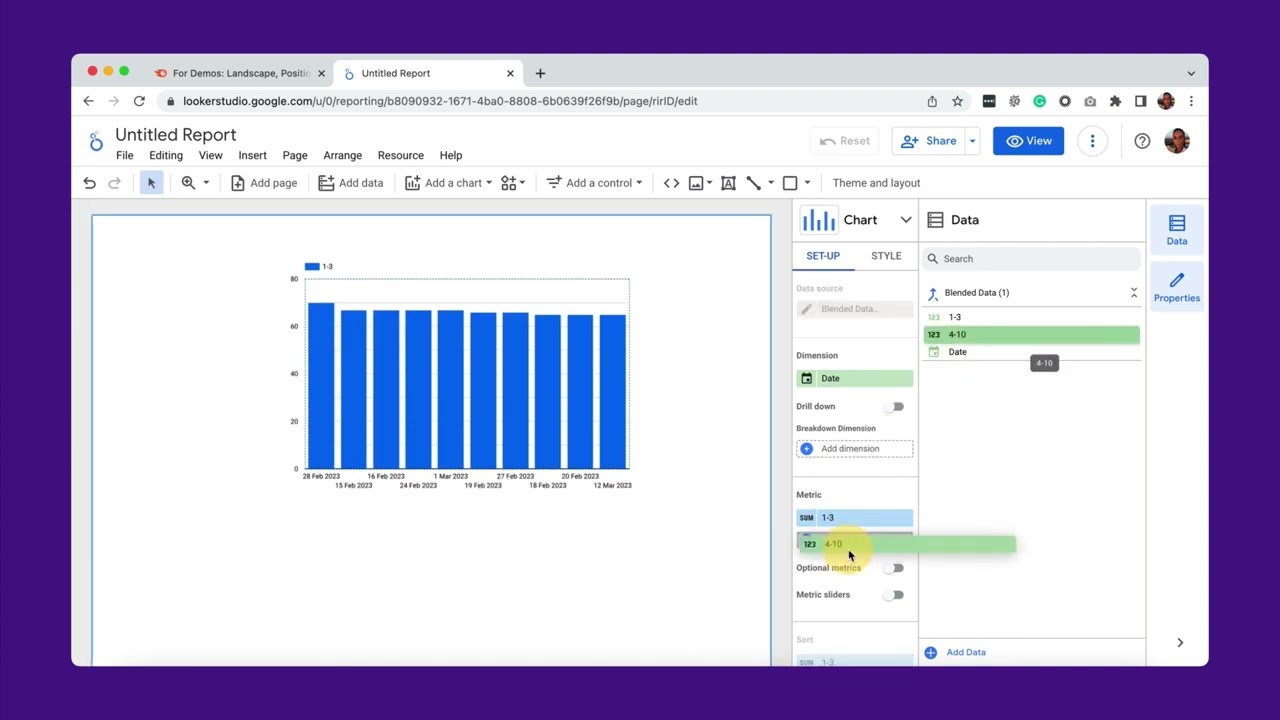
请查看我们 Looker Studio 连接器的示例报告。
 返回到 集成 类别