自然排名报告可用于查看某个域名在 Google 前 100 名结果中有排名的所有关键词。 对于一个域名排名的每个关键词,您都可以看到对应的着陆页以及有关该关键词性质的一些指标。 在竞争对手的域名上运行此报告,是收集竞争情报的第一步。
报告顶部
在顶部,您会看到三个数字:网站拥有自然排名的关键词总数(在 Google 前 100 名结果中),这些关键词带来的预估月流量,以及在 Google Ads 中对这些关键词排名的预估月费用。
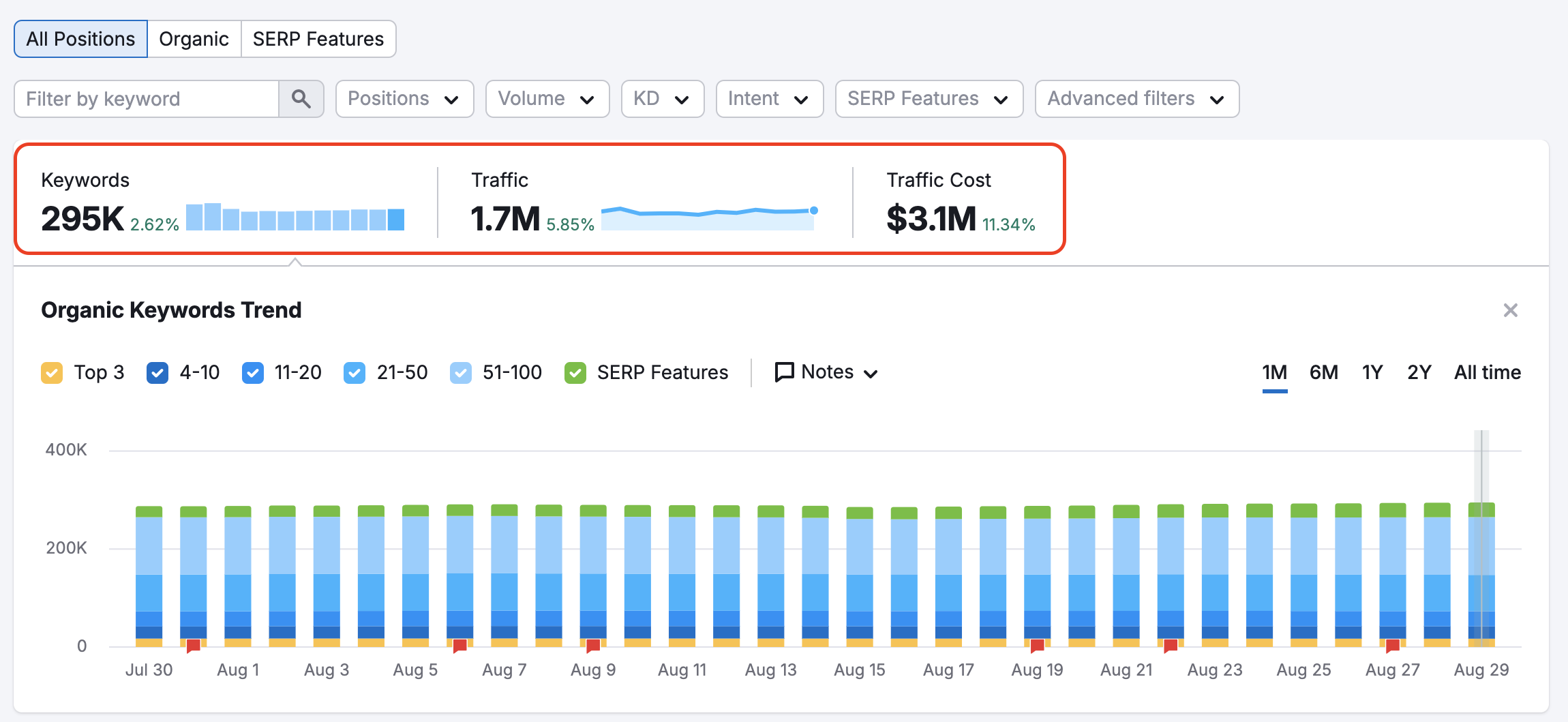
这些数字可让您快速了解一个网站整体的自然搜索可见度范围。 如上所示,Semrush 找到了 295 千个关键词,该域名的某个页面在 Google 搜索结果前 100 名中有排名(在您所选的数据库中)。
在这 295 千个关键词中,Semrush 估计该域名平均每月获得 1.7 百万次网站访问。
第三个数字 $3.1 百万 表示,如果您想竞价该域名所排名的 295 千个关键词,则平均每月需要在 Google Ads 上花费 $3.1 百万。
再看下面另一个示例,我们可以看到该域名大约在 610.8 千个关键词上有排名,按估算,这些关键词每月可带来约 546.8 千次网站访问(来自搜索)。 如果通过付费搜索广告获得这些网站访问,按 Google Ads 计算,每月大约需要 $14.6 百万。

通过报告顶部的筛选器,您可以查看某个域名来自所有排名位置,自然搜索结果或 SERP 精选结果的预估流量。

所有排名同时显示自然搜索结果和 SERP 精选结果。
流量和关键词图表
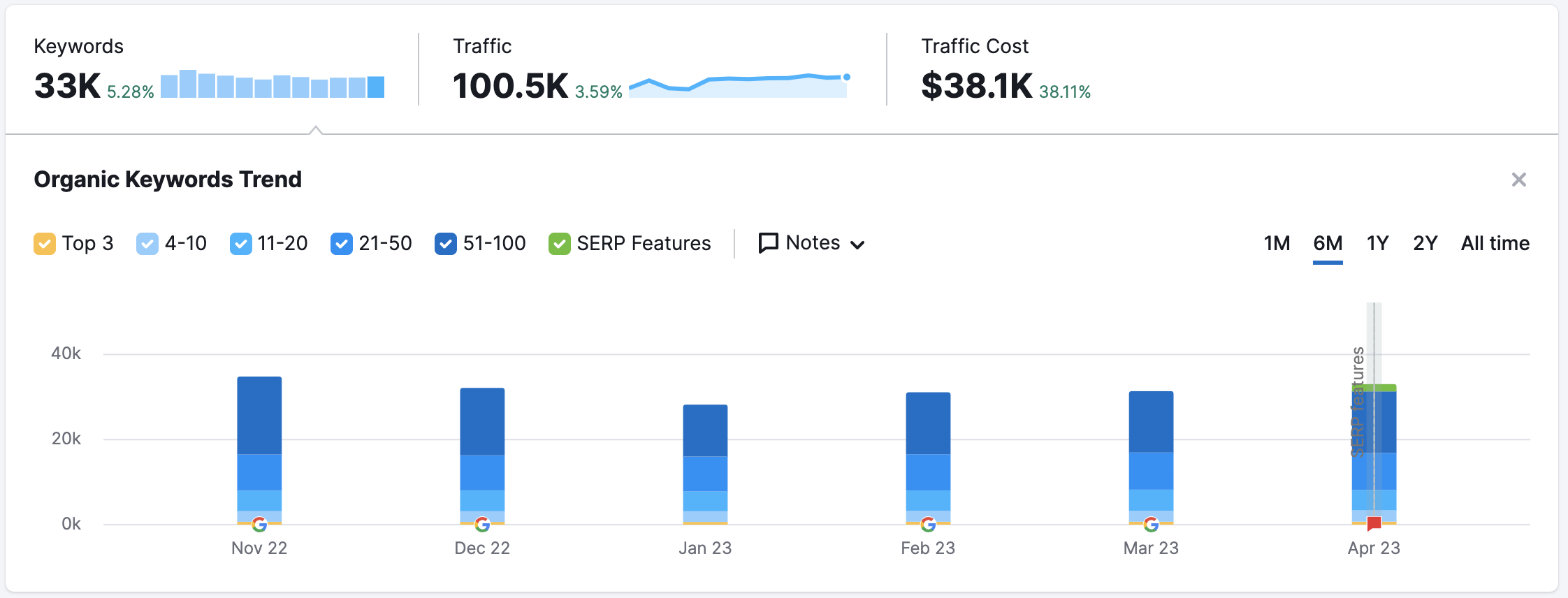
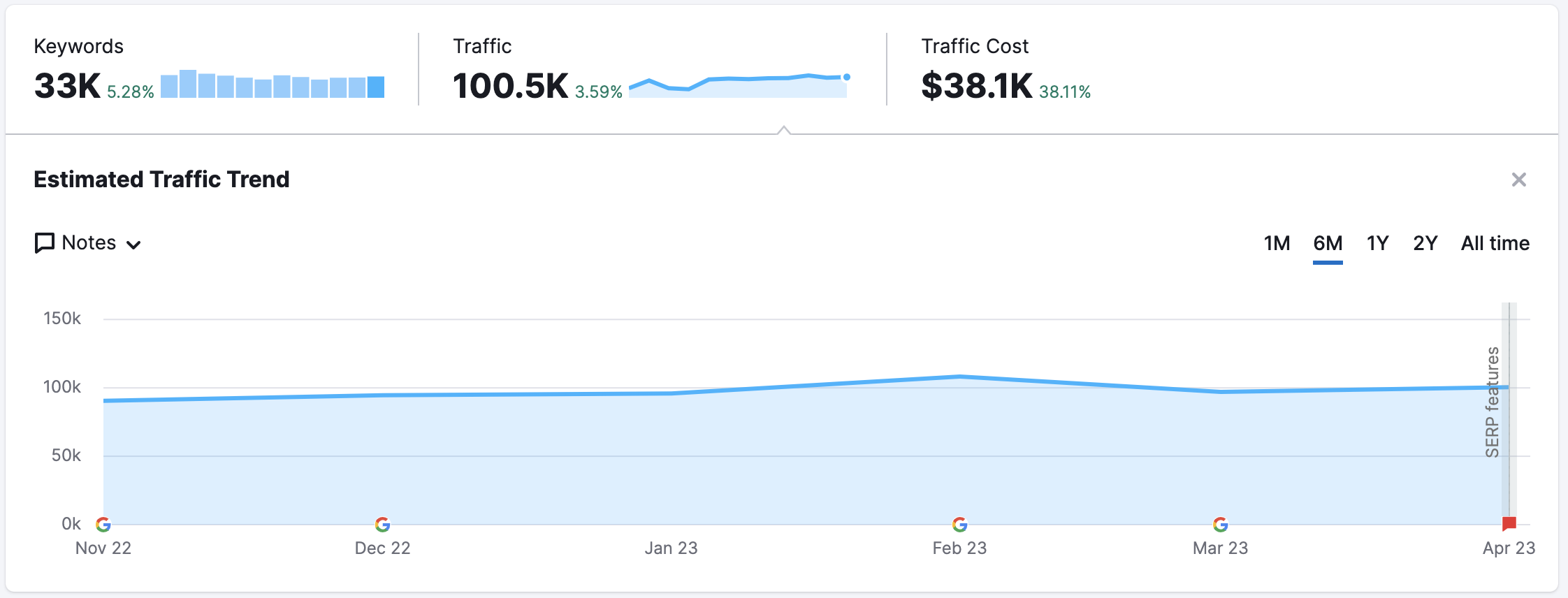
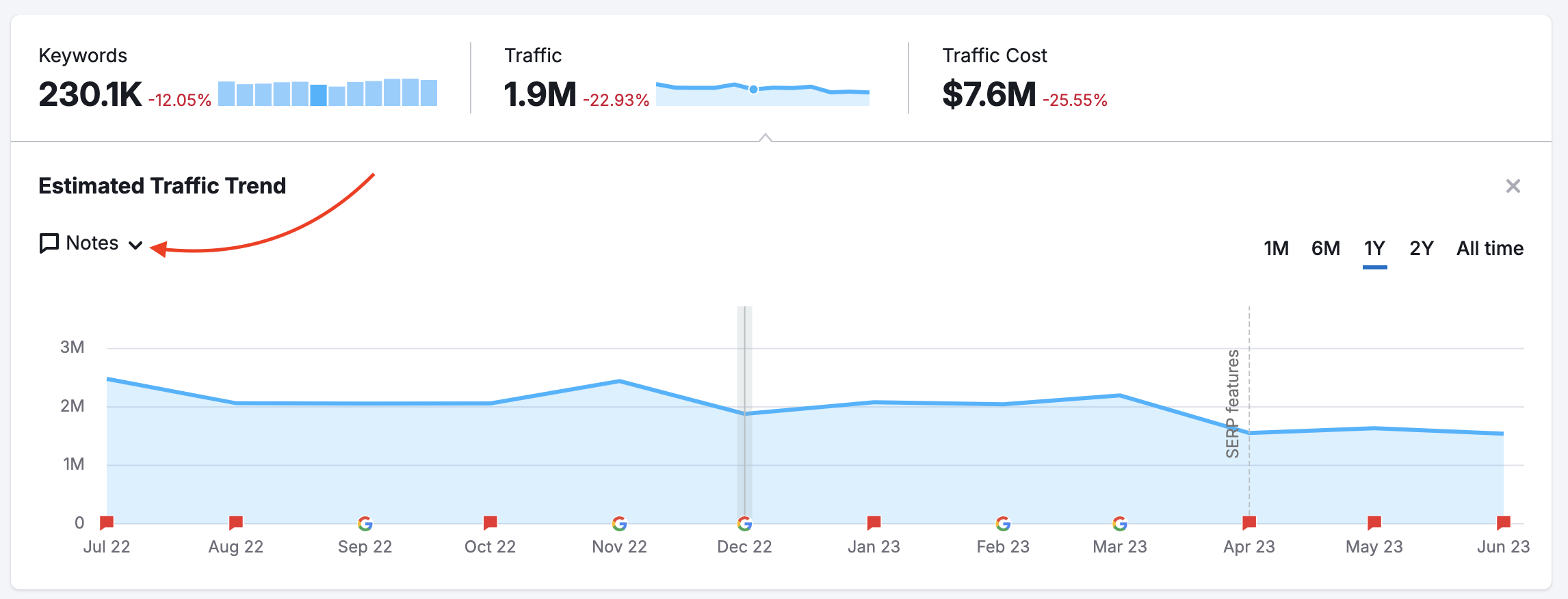
接下来是一张图表,用于衡量该域名的自然搜索流量和关键词随时间的变化。 预估流量表示基于该域名自然搜索排名得出的预估网站访问量,而关键词则表示该域名有排名的自然搜索关键词数量。
您可以通过图表上方的控件,在衡量关键词或流量之间切换,并将时间范围从 1 个月更改为全部时间。
备注
图中还包含您的备注。 备注是底部的 Google 图标和红色备注图标。 Semrush 添加了这些 Google 图标,用于标示我们注意到 Google 对其算法进行了更新,或 Semrush 更新了其数据库的日期。 我们添加这些备注,是因为 Google 算法的变化可能会影响网站排名,而 Semrush 数据库的更新可能会增加我们发现该网站有排名的关键词数量。 单击备注即可查看详情。
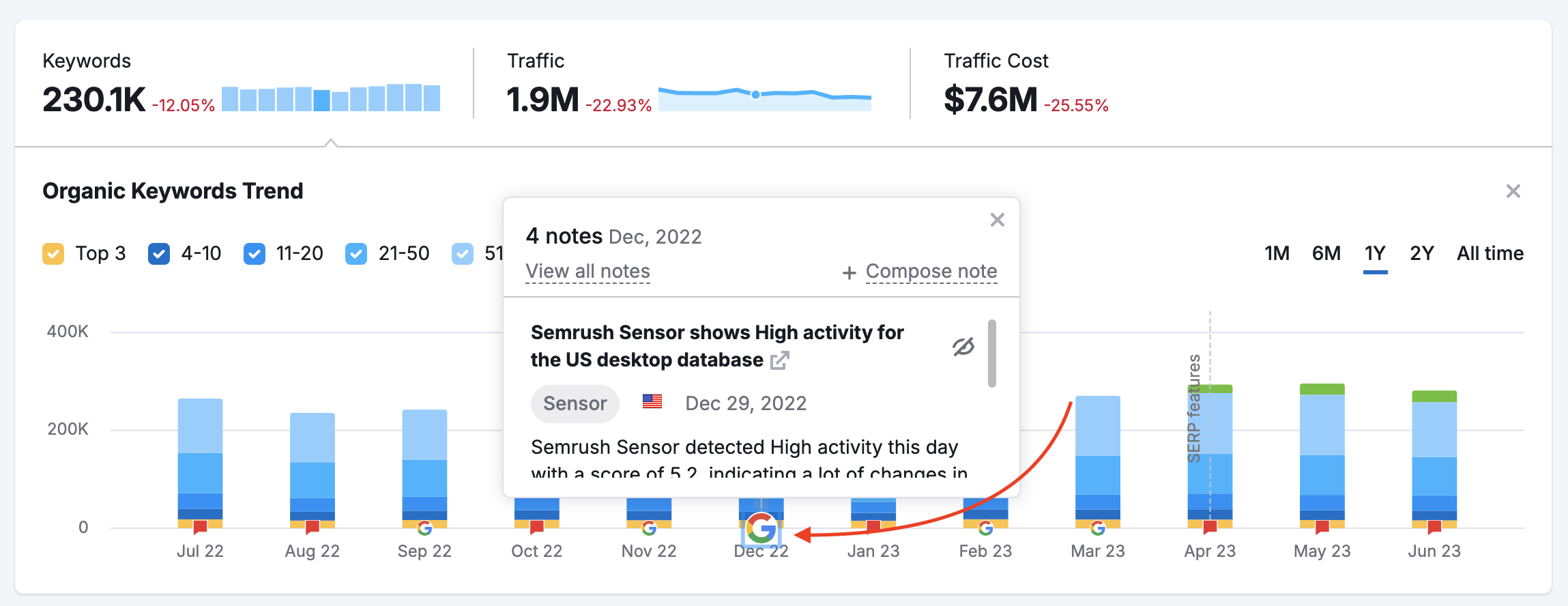
您还可以添加自己的自定义备注,以记录启动广告系列,进行网站维护或其他重要日期。 自定义备注会显示为红色备注图标。 要控制显示的备注类型,请单击图表上方的备注,然后勾选要查看的复选框。
自然搜索排名表
向下滚动到此报告的主要部分。 对于表中的每个关键词,您可以选择查看:
- 关键词
- 意图
- 排名
- SERP 精选结果
- 上一页. 排名
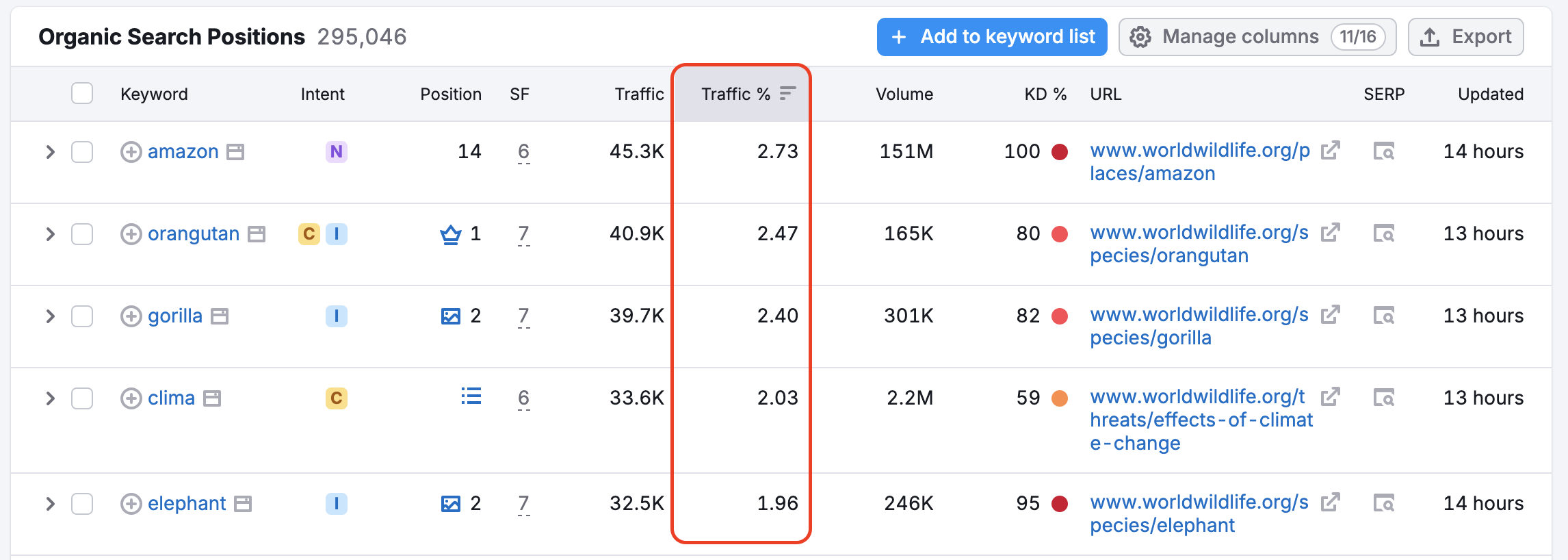
- 流量 (%)
- 流量
- 搜索量
- KD %(关键词难度 %)
- CPC(美元)
- URL
- SERP(单击可查看实际结果页面的快照)
- 成本
- 竞争激烈程度
- 结果
- 上次更新
该报告会按流量自动对关键词排序,因此在此列表中排名越靠前,该关键词为网站带来的自然流量就越多。 不过,您也可以单击每个列标题旁边的箭头,快速按其他任意指标排序。
您可以通过表格右上角的管理列按钮来隐藏或显示列。
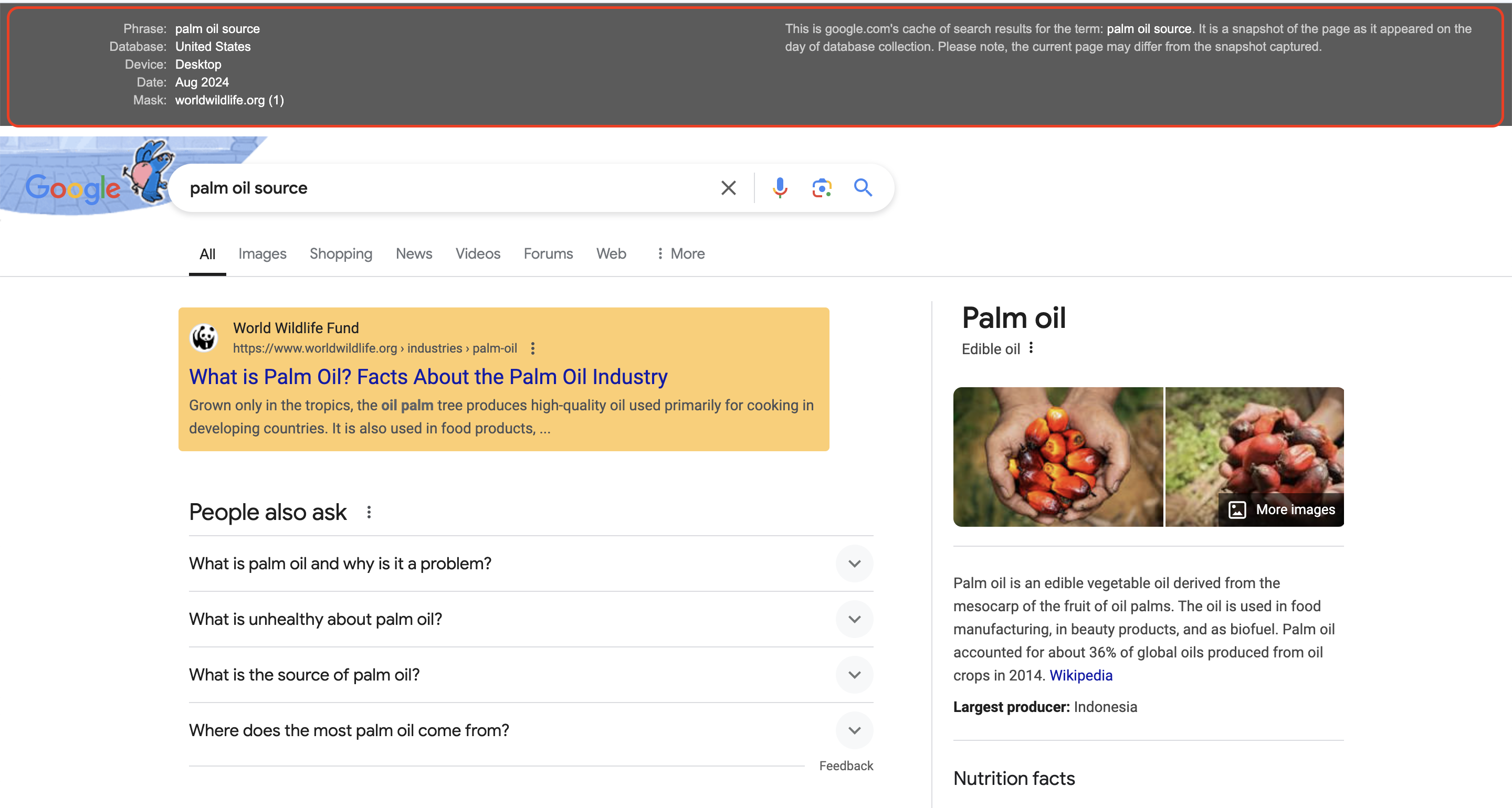
SERP 列允许您查看 SERP 来源,或 Semrush 收集这些数据时的实际快照。 单击该图标后,会打开一个新标签页,带您前往搜索引擎结果页面,您可以在那里看到该网站的着陆页在其余结果中的列表位置(会被高亮显示)。
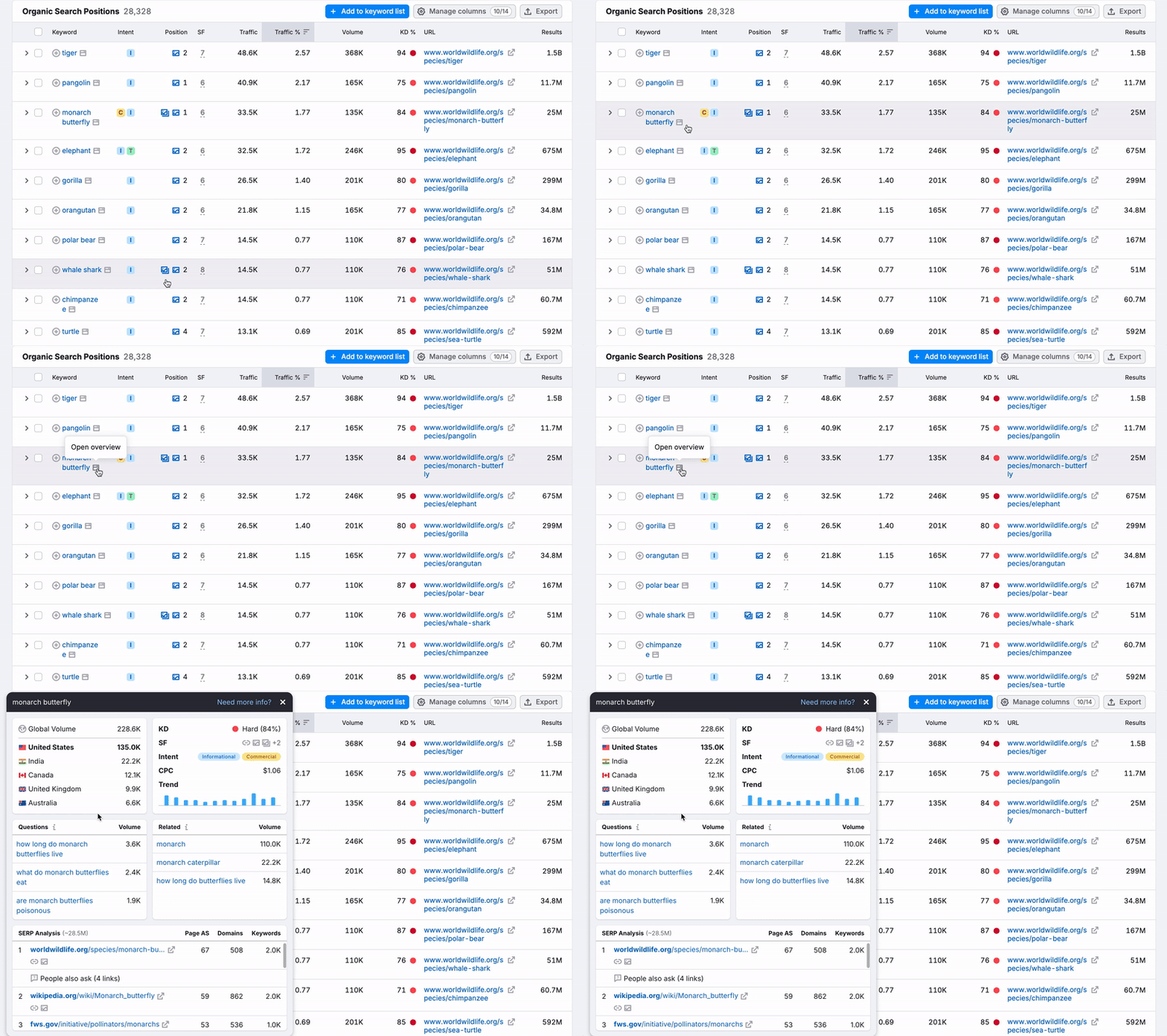
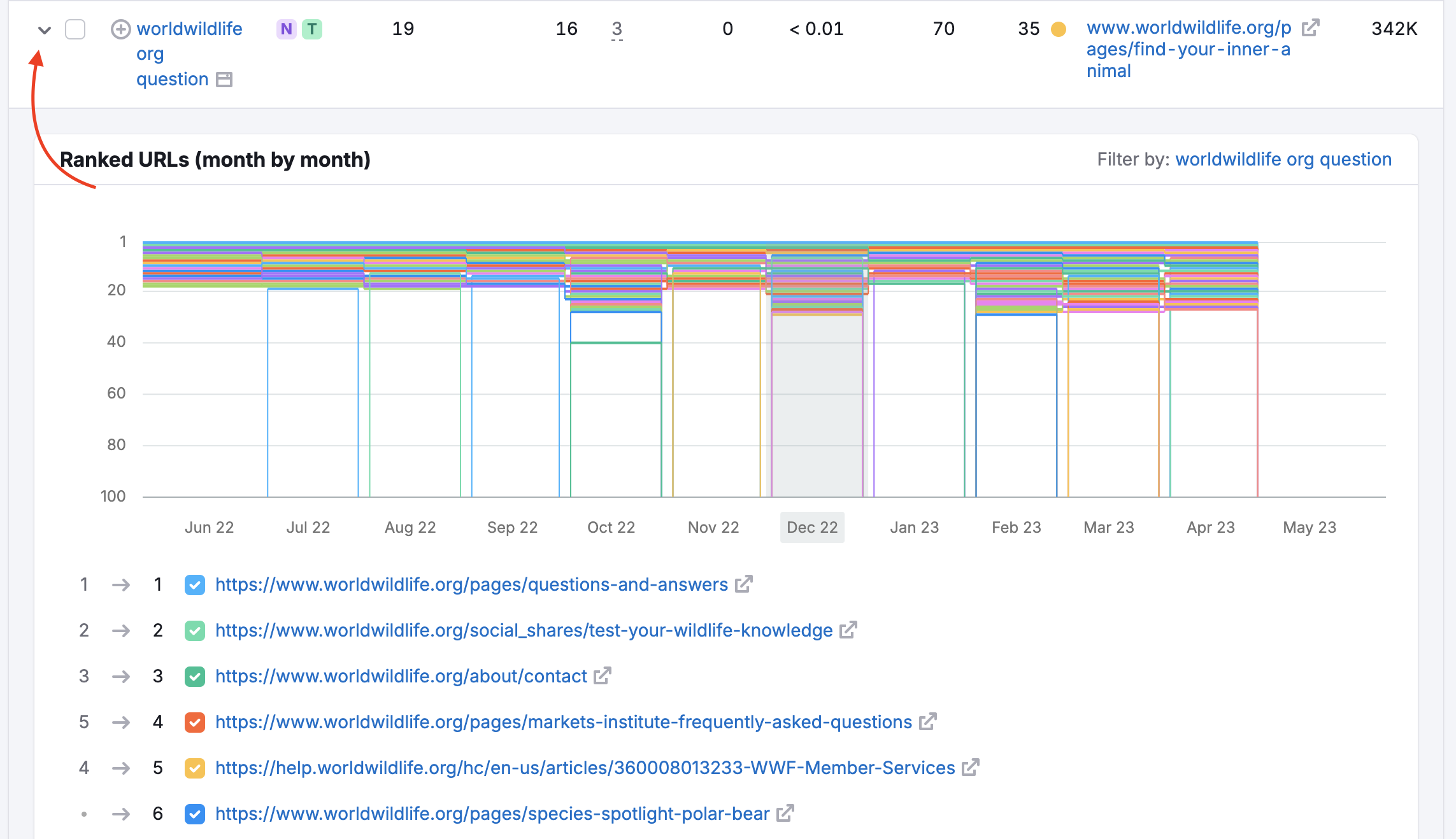
如果您单击关键词行,您将看到与该关键词相关的关键词,URL 和 SERP 精选结果。 您还可以查看一个快照图表,显示在您指定时间段内,曾对该关键词排名的页面位置。 如果您点击关键词旁边的"打开概览"图标,您将看到该特定关键词的关键词概览快照及关键统计数据。
意图列可让您自动发现每个关键词的受众搜索意图。 将鼠标悬停在意图标记上,即可查看用户搜索的目的。 这 4 种意图分别是交易型,商业型,信息型和导航型。
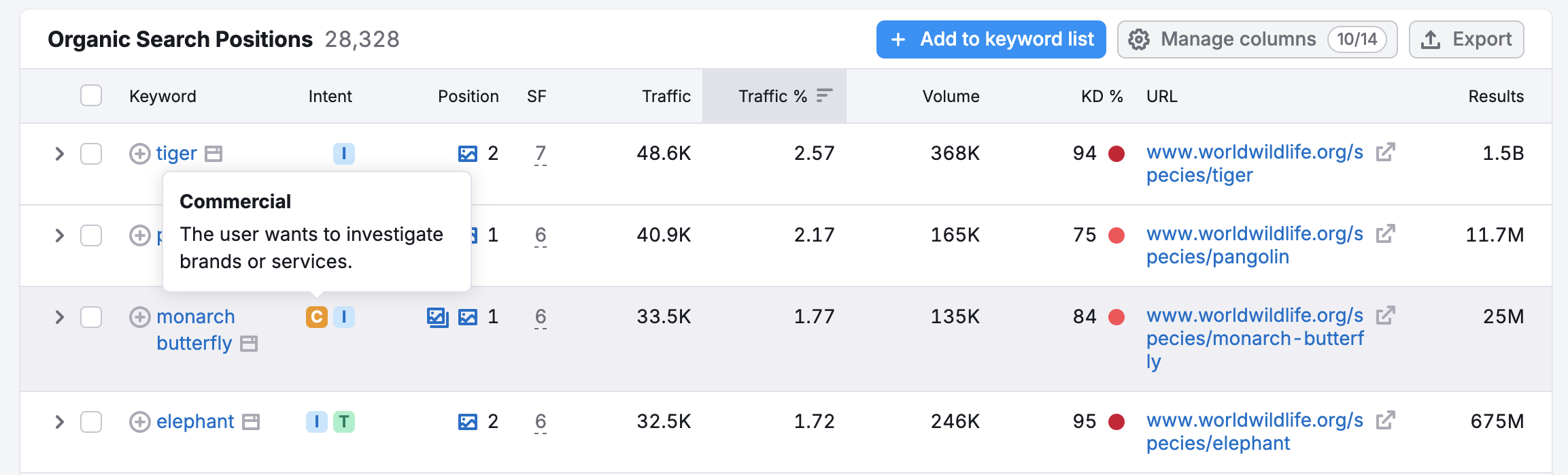
您可以通过复制行来更顺畅地处理此表格数据。 只需将所选行复制到剪贴板,然后粘贴到您想要的任何位置即可。
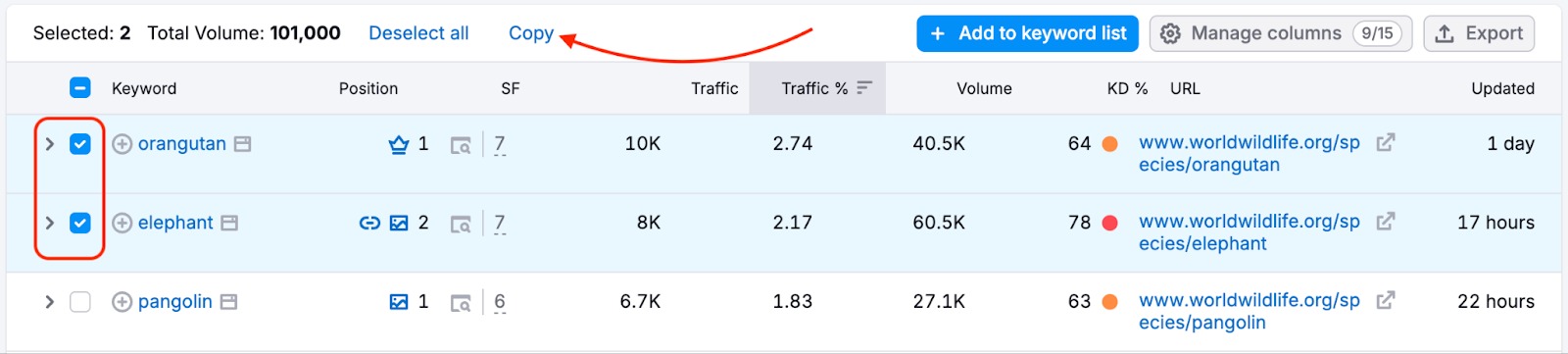
将关键词添加到关键词策略构建器
关键词策略构建器是 Semrush 上的另一款关键词研究工具,可让您收集来自 Semrush 各工具的关键词研究内容,将研究结果整理到列表中,然后实时刷新列表中的指标。
要将此报告中的关键词添加到关键词策略构建器,只需勾选复选框,然后选择将其添加到现有列表或新列表中。
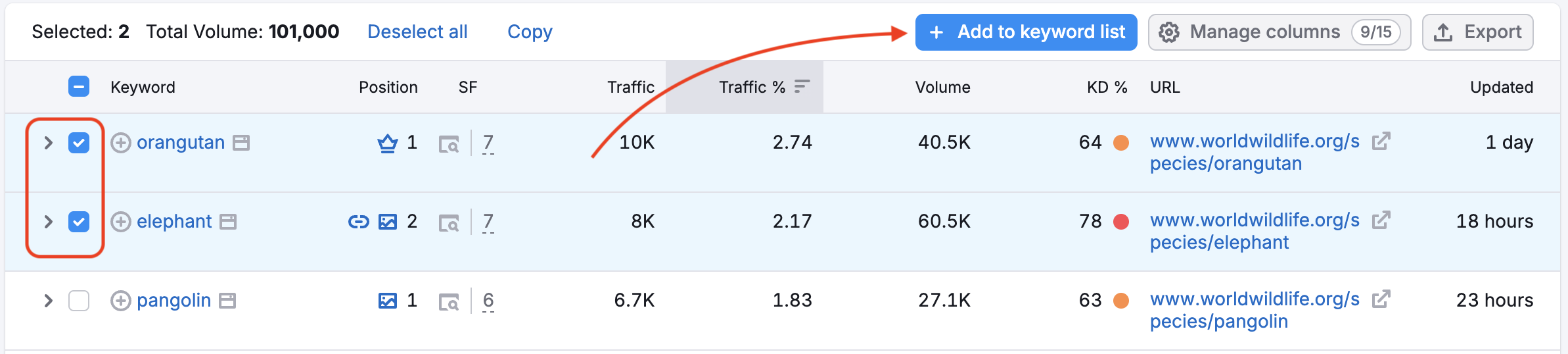
关键词策略构建器中的每个列表最多可包含 2,000 个关键词,适用于普通列表或聚类列表;结构化列表最多可包含 10,000 个关键词。 在关键词策略构建器中创建列表后,您还可以将关键词列表发送到其他 Semrush 工具,例如 排名跟踪,PPC 关键词工具和 AI Article Generator。
有关使用关键词策略构建器的更多帮助,请阅读本文。
关键词的排名历史
点击"排名"或"排名变化"选项卡中关键词旁边的箭头,您就可以查看竞争对手针对某个关键词的排名历史。 打开按月排名的 URL(月度)图表时,您会看到过去 12 个月内针对某个特定关键词在前 100 名中排名的 URL 的月度概览。
如果您有权访问历史数据(可通过SEO 工具箱订阅的 Guru 和 Business 套餐使用),还可以查看任意域名针对某个关键词的完整历史记录。 要查看它,请更改排名报告顶部的日期。
筛选器
您可以按关键词缩小搜索范围。 只需在图表顶部的筛选搜索栏中输入您要研究的关键词。 不过,如果您想进行更具体的搜索,可以直接使用右侧的高级筛选下拉菜单。
这些高级筛选条件包括关键词,关键词类型,CPC,URL,流量,流量占比,成本,竞争度,结果,字数和上次更新。

添加多个同时筛选条件,以根据需要尽可能具体地缩小数据范围。 使用多个筛选条件是创建长尾,主题相关或低成本关键词列表并定位到您的网站的好方法。 目前,此报告可运行的筛选条件数量没有限制。
排名
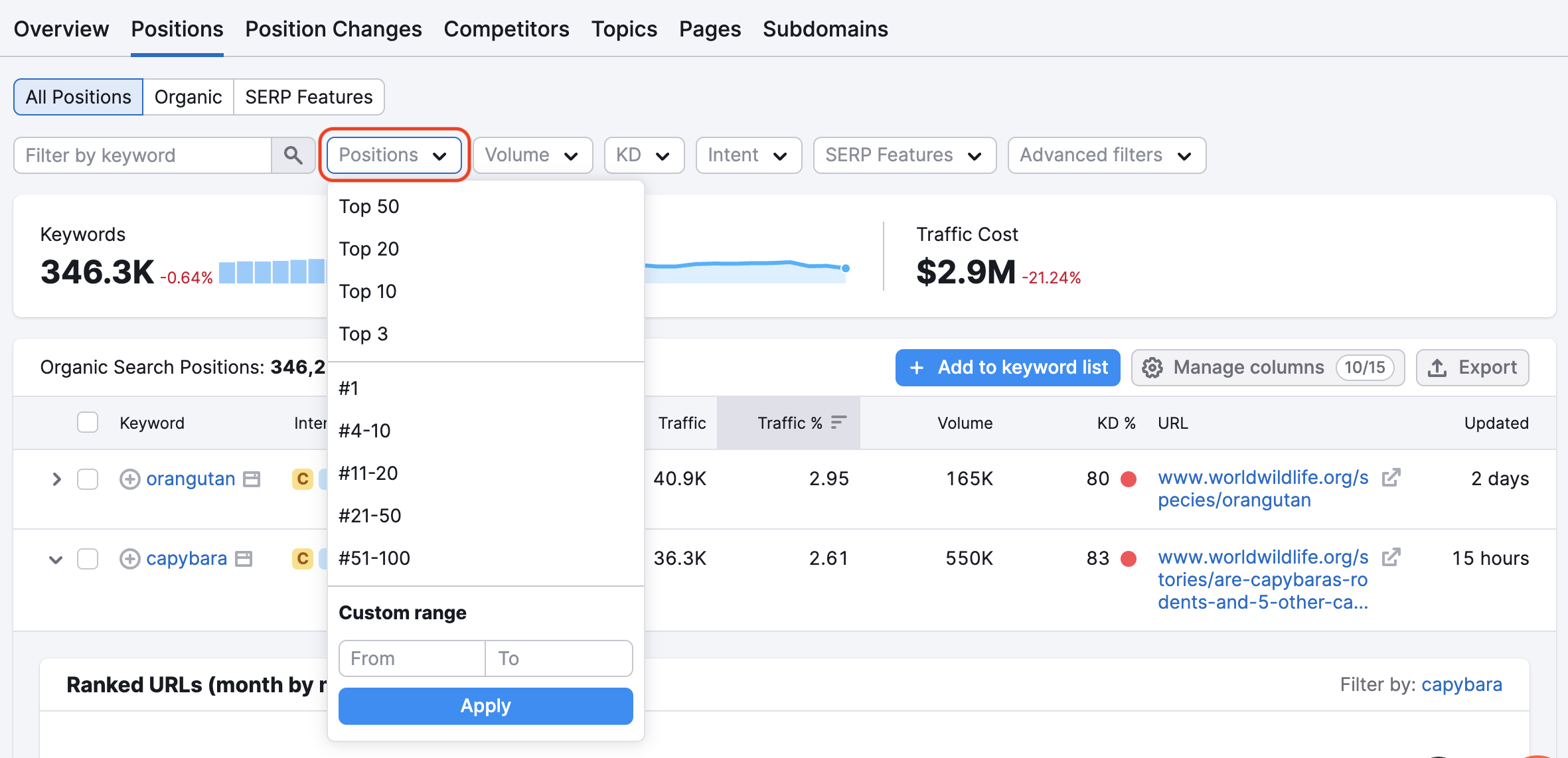
您可以按关键词的排名筛选报告。 这可以通过排名下拉筛选条件完成。 这样您就可以按前50,前20,前10和前3个关键词进行筛选,也可以按 #1,#4-10,#11-20,#21-50 和 #51-100 的排名进行筛选。
如果您要查找特定排名的关键词,并且该排名范围不同于预设筛选条件,您可以创建任意自定义范围。
意图
您可以使用意图筛选条件,通过意图分析来补充您的竞品研究。 这使按特定意图类型对关键词进行分组和分析变得更容易。
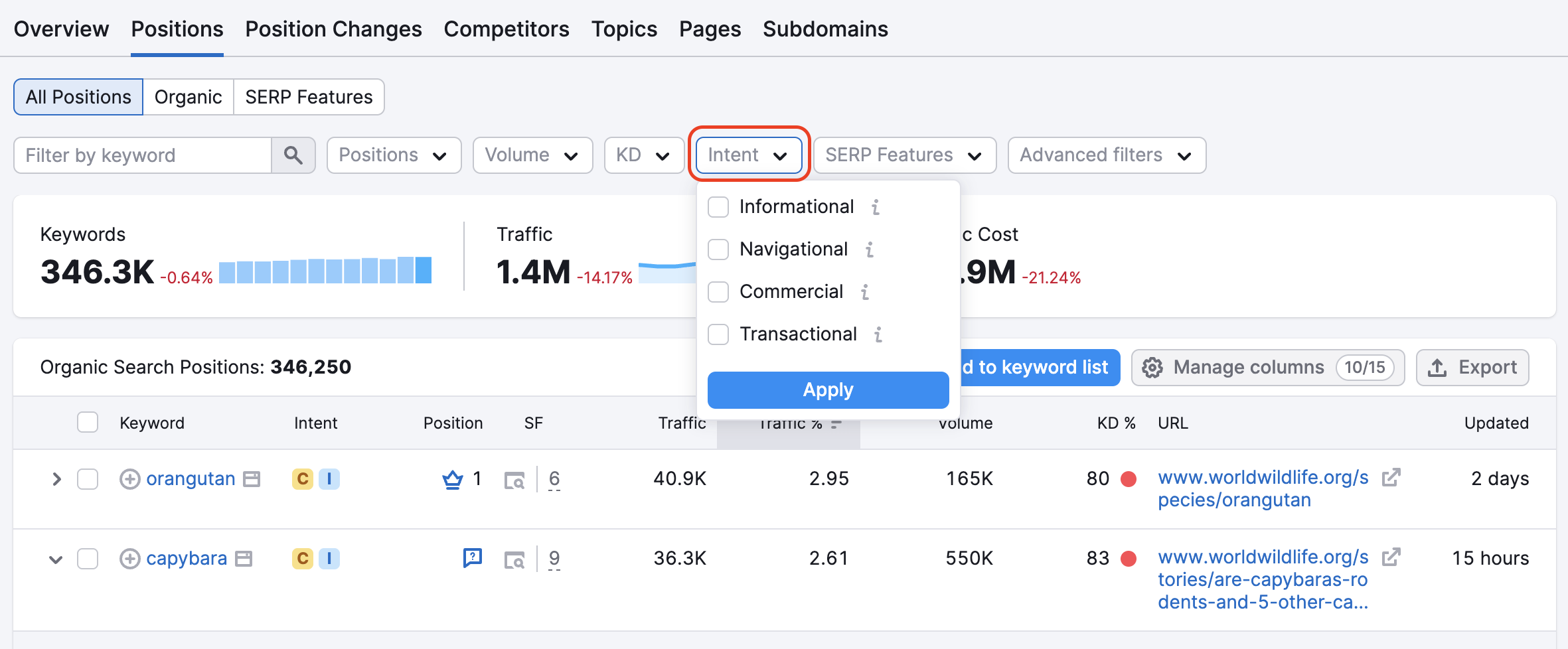
勾选或取消勾选意图选项,以筛选出关键词列表。
此筛选条件可帮助您了解用户正在搜索什么,并分析他们是否进入了正确的页面。
SERP 精选结果
SERP 精选结果列可让您分析此报告中关键词所对应的特殊结果是否存在。
您可以使用 SERP 精选结果筛选选项过滤这些结果,从而查找针对特定 SERP 精选结果进行排名的关键词。 如果您按精选摘要中的 SERP 精选结果进行筛选,我们将仅显示在精选摘要 SERP 中找到的关键词。
还有一个实用的次级筛选条件,可进一步查看所分析域名与所选 SERP 精选结果之间的关系:
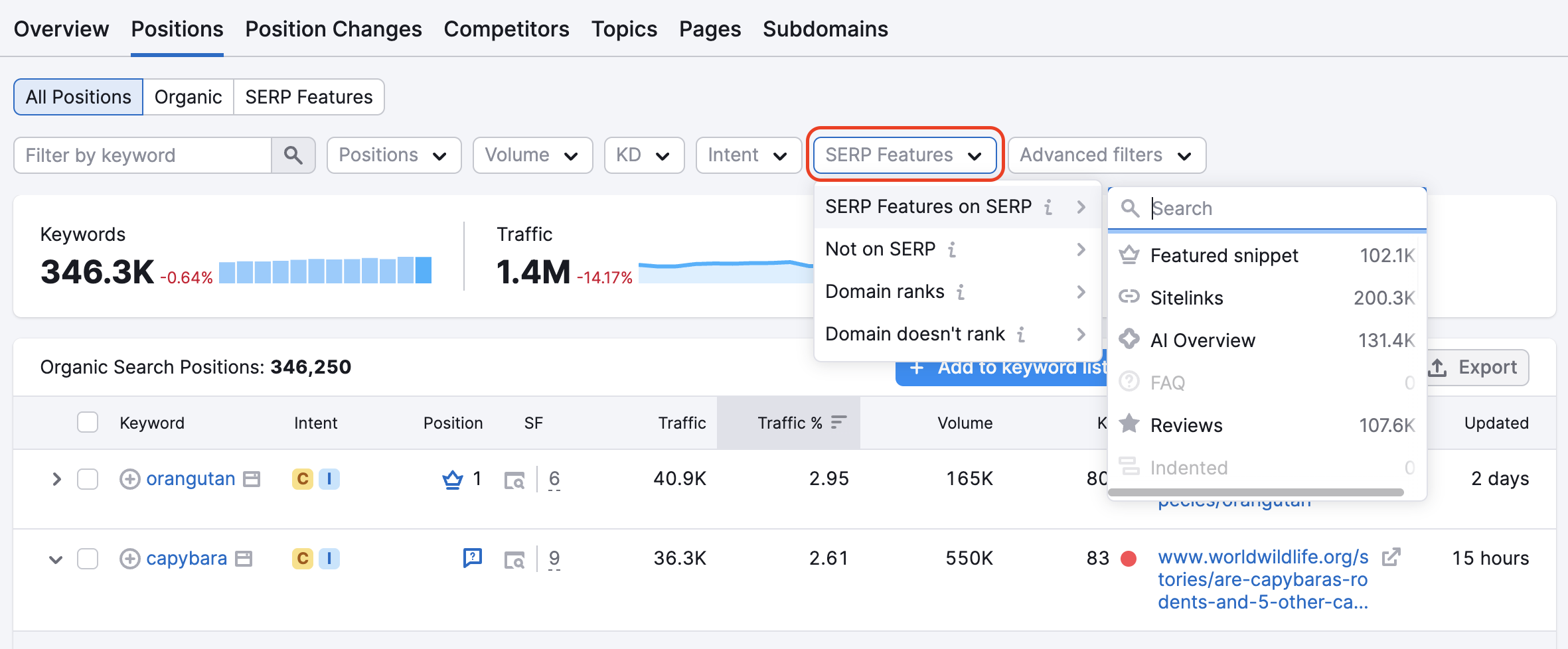
在 SERP 上—显示分析域名有排名且所选 SERP 精选结果也出现在 SERP 上的关键词
不在 SERP 上—显示分析域名有排名,但所选 SERP 精选结果未出现在 SERP 上的关键词
域名有排名—仅显示分析域名的内容出现在所选 SERP 精选结果中的关键词
域名没有排名—显示分析域名在结果中有排名,SERP 上存在所选 SERP 精选结果,但该域名不属于该 SERP 精选结果的关键词。
导出
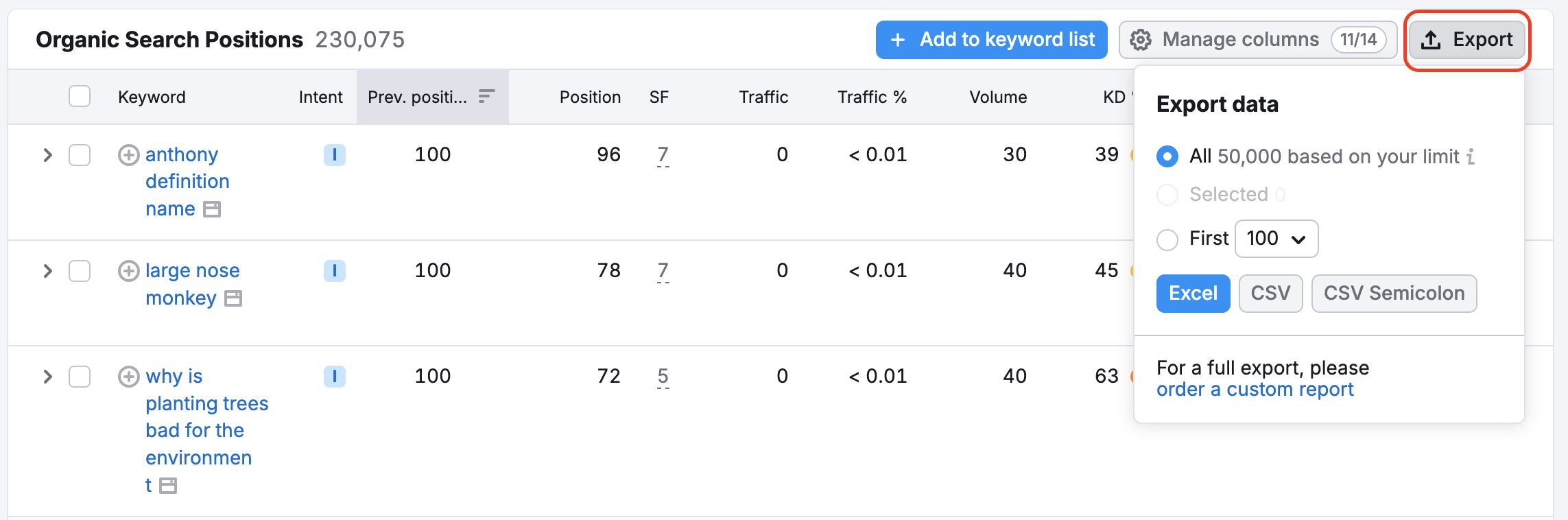
用户可以使用“导出”功能将行导出为 Excel,CSV 或分号分隔的 CSV 文件。 使用关键词左侧的复选框选择要导出的特定行,或在"导出"下拉菜单中选择导出前 100,500,1,000,3,000,10,000,30,000 或 50,000 行。
根据您的 SEO 工具箱订阅等级,您在报告中可查看的行数将受到以下限制:
- Pro SEO 可在报告中查看 10,000 行
- Guru SEO 可在报告中查看 30,000 行
- Business SEO 可在报告中查看 50,000 行
 返回到 Semrush 工具箱 类别